 作者 Adrien Blanc
習慣追蹤小工具:在手機主畫面查看每日習慣
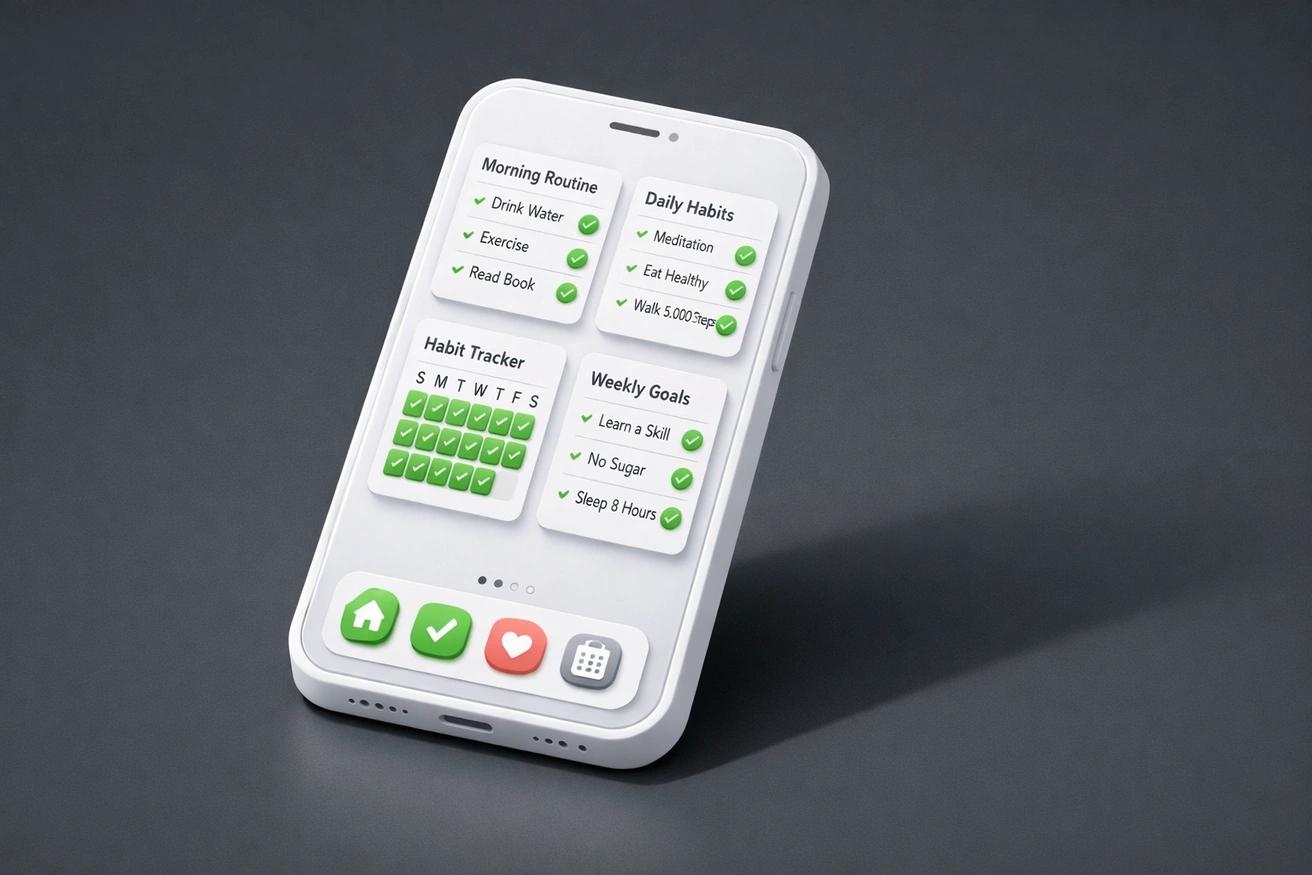
習慣追蹤小工具會把每日習慣直接放在手機主畫面上,每次拿起手機都能看見進度,不用開啟應用程式,也不必多點幾下。 這件事的影響可能比你想的更大。一項杜克大學的研究發現,日常行為中約有 45% 是在相同地點、受到相同環境提示觸發,未經有意識思考就做出的。小工具能把手機上最常被你看見的畫面,變成這類提示之一。你不必只靠記憶或意志力,一天就能被動地收到數十次視覺提醒。
數據也支持這一點:相較於只有靜態顯示功能的應用程式,具備互動式小工具功能的應用程式,每日使用量增加了 22%。而刊登於 Psychological Bulletin、涵蓋超過 19,000 名參與者的統合分析也證實,會監測自身進度的人,達成目標的可能性顯著更高。小工具讓查看進度變得毫不費力。如果你已經在使用 Habit Streak,或正考慮開始使用,設定主畫面小工具就是你能在 60 秒內完成、效果最顯著的調整之一。
22%
相較於靜態顯示,互動式小工具帶來的每日應用程式使用量增幅
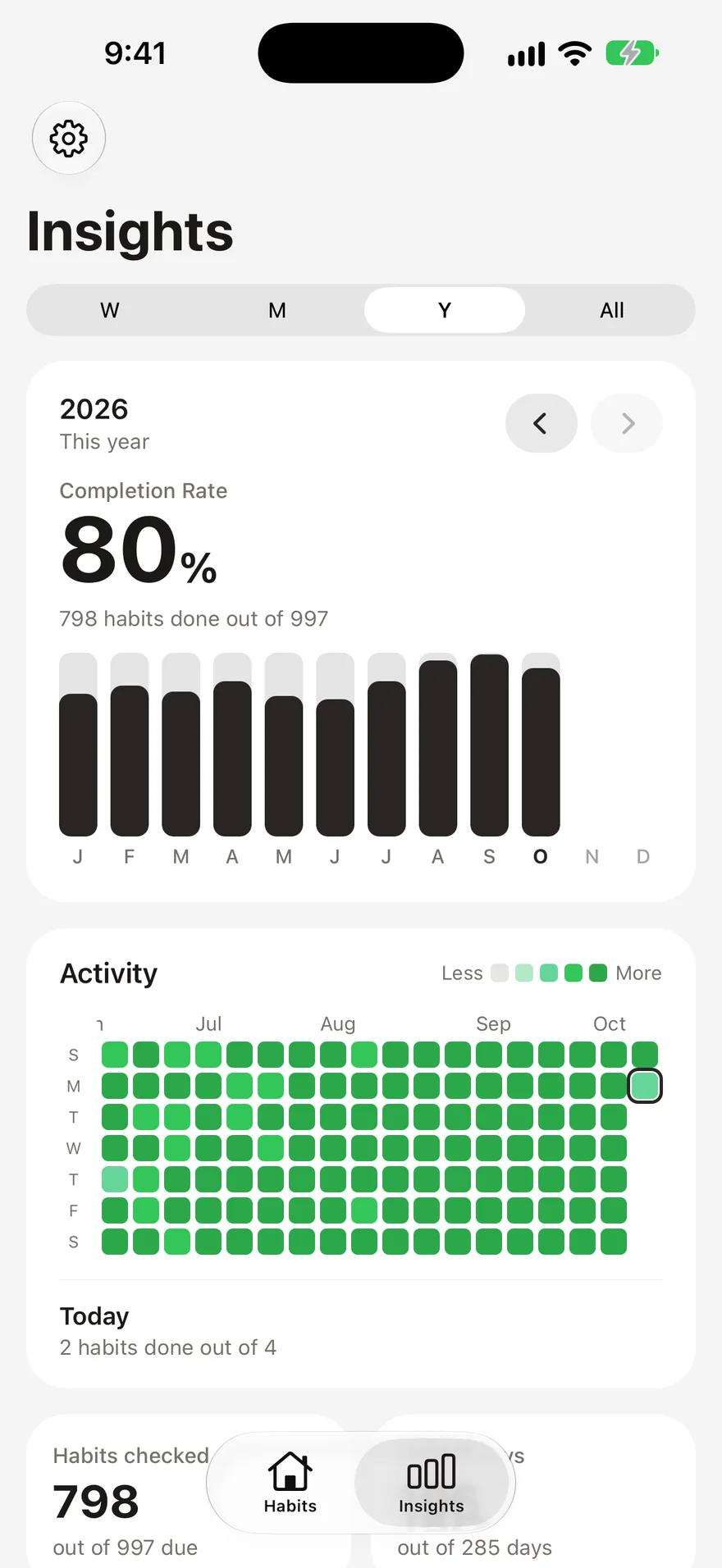
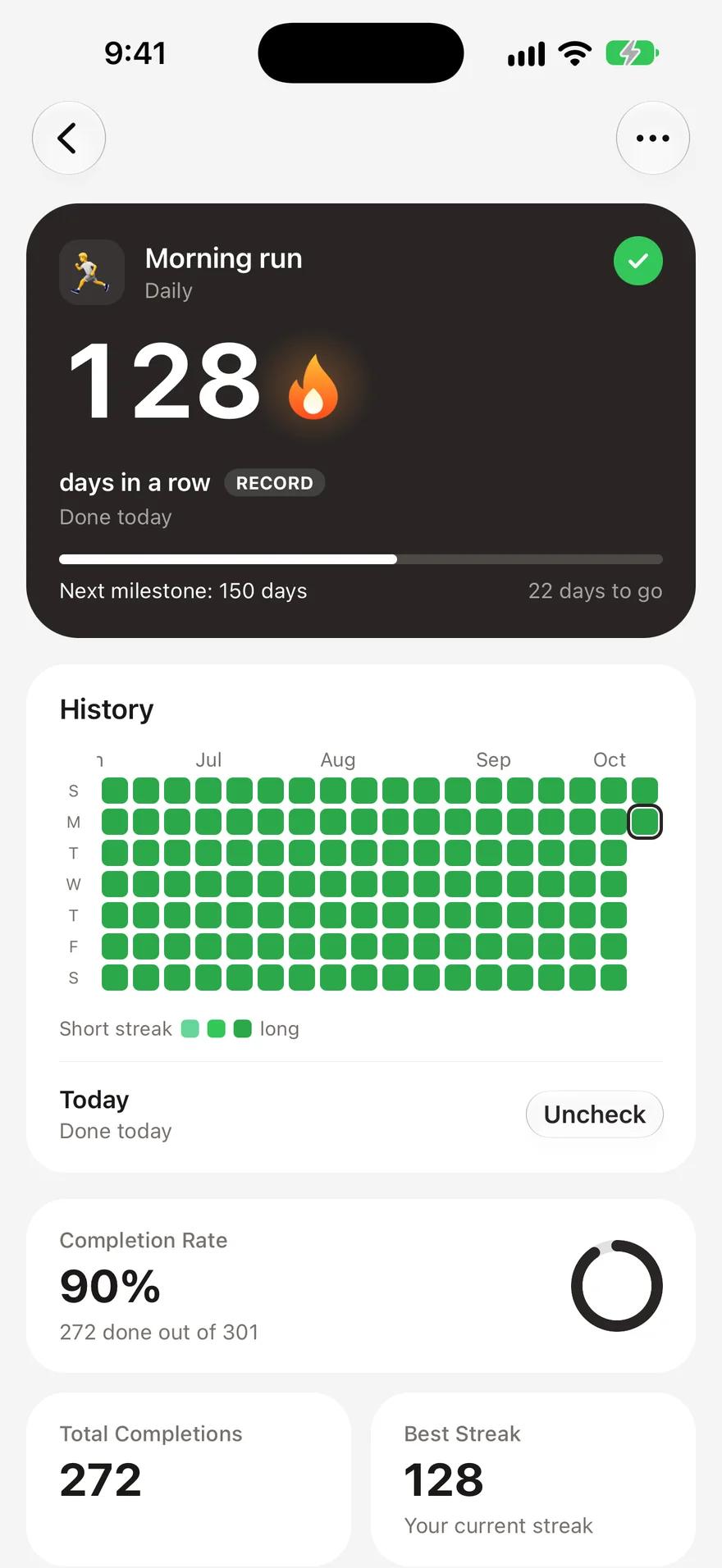
小工具為什麼有效?視覺提示背後的科學
視覺提示是觸發習慣行為最可靠的方式之一,而主畫面小工具就是你每天會遇見數十次的視覺提示。 習慣迴路由提示、慣常行為和獎賞組成,仰賴穩定出現的觸發訊號。缺少提示,再好的打算也容易只停留在打算。
刊登於 Biological Psychiatry 的神經科學研究指出,習慣行為由大腦的感覺運動迴路驅動,這條迴路連結感覺皮質與背外側紋狀體。一旦視覺提示和某個行為建立連結,光是看見提示,就足以自動觸發反應。顯示尚未打卡習慣的小工具,正是在反覆建立這樣的連結。
這對習慣追蹤特別有幫助,原因如下:
- 接觸頻率高。 一般人平均每天查看手機 96 次,相當於每 10 分鐘一次。每次瞄到小工具,都是一次小小的提醒。
- 減少操作阻力。 在主畫面上點一下核取方塊,不到一秒就能完成。開啟應用程式、找到習慣清單,再勾選完成,則需要 5-10 秒。習慣越多、天數越長,這些差距就會不斷累積。
- 被動產生督促作用。 你不需要靠自律才能注意到小工具。它就放在那裡,每次解鎖手機,都會讓你輕輕想起自己還有一件事要做。
James Clear 把這稱為「讓提示顯而易見」,也就是《原子習慣》中行為改變的第一法則。小工具就像是數位版的「把跑鞋放在門口」。
如何在 iOS 設定小工具
在 iPhone 上加入 Habit Streak 小工具大約只要 30 秒,任何搭載 iOS 14 或後續版本的裝置都能使用。 到了 iOS 18,小工具更加靈活:你可以把它放在畫面上的任何位置、直接操作,還能自訂外觀。
逐步設定教學
- 在主畫面上長按,直到應用程式圖示開始晃動。
- 點一下畫面左上角的 「+」按鈕。
- 在小工具資料庫中搜尋 「Habit Streak」。
- 瀏覽可用的小工具尺寸:小型(單一習慣的連續天數)、中型(每日打卡清單)或大型(完整進度總覽)。
- 點一下「加入小工具」,再拖曳到你想放的位置。
- 點一下小工具,設定要顯示哪些習慣。
iOS 鎖定畫面小工具
從 iOS 16 開始,你也能在鎖定畫面上放置小工具。這表示連手機都不用解鎖,就能查看習慣狀態。加入方式如下:
- 長按鎖定畫面,然後點一下「自訂」。
- 選擇「鎖定畫面」選項。
- 點一下時鐘下方的小工具區域。
- 搜尋 Habit Streak,加入鎖定畫面小工具。
鎖定畫面小工具的尺寸較小,而且只能查看,但能持續提醒你。每次看時間,都能順便看見自己的習慣。
如何在 Android 設定小工具
Android 從早期版本就支援主畫面小工具,使用體驗也持續進步。 相較於 iOS,Android 小工具通常能更自由地調整尺寸和版面配置,讓你用更有彈性的方式顯示習慣。
逐步設定教學
- 在主畫面的空白處長按。
- 在出現的選單中點一下「小工具」。
- 捲動找到或搜尋 「Habit Streak」。
- 長按你想要的小工具樣式,將它拖曳到主畫面上。
- 如有需要,拖曳小工具邊緣來調整大小。
- 點一下小工具,設定要顯示哪些習慣。
Android 專屬技巧
- 可調整大小的小工具。 在 Android 上,多數小工具放好之後還能調整尺寸。你可以依照需要放大,或縮得更精簡。
- 使用多個小工具。 在不同主畫面頁面放置不同小工具,例如一個顯示早晨習慣,另一個顯示晚間習慣。
- 小工具堆疊。 部分 Android 主畫面啟動器支援小工具堆疊,讓你在同一個位置滑動切換多個小工具。
最適合習慣追蹤的小工具配置
最有效的小工具配置,取決於你追蹤多少個習慣,以及在什麼時候追蹤。 沒有唯一的正確答案,不過,依照人們實際使用手機的方式,有幾種配置一直都很實用。
配置 1:聚焦核心習慣
最適合追蹤 1-3 個核心習慣的人。
- 在主要主畫面的頂端放置一個中型小工具,顯示今天的打卡清單。
- 需要的資訊一眼就能看見,不必捲動畫面,也不用切換頁面尋找。
配置 2:早晚分開
最適合早晨與晚間各有一套固定日常的人。
- 第 1 頁:放置一個中型小工具,顯示早晨習慣,例如冥想、運動、不滑手機。
- 第 2 頁:放置一個中型小工具,顯示晚間習慣,例如寫日記、閱讀、關閉螢幕。
- 每一頁都是對應那個時段的習慣總覽。
配置 3:連續紀錄總覽
最適合會被連續天數激勵的人。
- 放置多個小型小工具,每個顯示一項重要習慣的連續天數。
- 把它們在主畫面上排成一列。每次瞄一眼手機,都能看見一整排連續天數。
- 當連續紀錄達到兩位數時,這種配置特別能帶來動力。
配置 4:進度圓環
最適合喜歡用數據追蹤習慣的人。
- 放置一個大型小工具,顯示每日整體完成百分比與進度圓環。
- 這能讓你掌握全貌:「今天已經完成 60%」會成為一股強大的動力,推你把剩下的部分也完成。
所有配置都遵循同一個關鍵原則:小工具應該顯示能讓你採取行動的資訊。 如果只是好看,卻無法促使你做出行動,那它就只是裝飾,沒有發揮工具的作用。
小工具如何提升習慣完成率
持續看見自己習慣數據的人,會完成更多正在追蹤的行為。 一項刊登於 Behavioral Science & Policy 的研究發現,看得見自己連續紀錄的人,完成的任務比單靠記憶的人多 47%。小工具就是讓這些數據常駐眼前、最不費力的方式。
小工具會透過以下方式,幫助你更穩定地堅持:
- 「尚未完成」的效應。 看見五個習慣中已經勾選了三個,會產生心理學家所說的蔡格尼效應,也就是一種想把未完成任務做完的內在驅力。小工具上只完成一半的打卡清單,會不斷提醒你還有事情沒做完,推動你把剩下的項目也完成。
- 把握零碎空檔採取行動。 你正在等咖啡,瞄了一眼手機,小工具顯示「喝水」還沒勾選,於是你拿起水瓶。整個過程只花三秒;如果這項習慣藏在應用程式裡,這次行動根本不會發生。
- 保護連續紀錄的本能。 當連續天數直接顯示在主畫面上,損失趨避效應就會發揮作用。Kahneman 和 Tversky 的研究顯示,面對同等程度的損失與收穫,人們對損失的感受強度約是收穫的兩倍。眼前那段 45 天的連續紀錄,會成為你主動想守住的成果。
小工具也有助於對抗人們停止追蹤習慣的一大原因:應用程式疲乏。 安裝應用程式 30 天後,仍持續使用的使用者不到 5%。小工具讓你減少開啟應用程式的需要,即使對新應用程式的新鮮感已經消退,習慣追蹤仍能繼續運作。你不必特地想著「要去用應用程式」,只要在主畫面上點一下核取方塊就好。
常見小工具問題排解
如果小工具沒有更新、無法載入,或顯示不正常,解決方式通常很簡單。 大多數小工具問題來自三個地方:應用程式的背景重新整理設定、作業系統限制,以及儲存空間。
小工具沒有更新
- iOS:前往「設定 > 一般 > 背景 App 重新整理」,確認 Habit Streak 已開啟。iOS 會積極管理背景活動來節省電力,因此小工具需要取得重新整理的權限。
- Android:確認 Habit Streak 沒有受到電池設定的「最佳化」限制。前往「設定 > 電池 > 電池最佳化」,將 Habit Streak 排除在外。
小工具沒有出現在小工具資料庫中
- 確認應用程式已更新至最新版本。有些小工具類型是在新版本中才加入的。
- 重新啟動手機,讓系統重新建立可用小工具的索引。
- 在 iOS 上,如果你剛安裝應用程式,請等一分鐘再到小工具資料庫搜尋,因為建立索引可能需要一點時間。
小工具顯示錯誤資料
- 點一下小工具來開啟應用程式,再返回主畫面。這會強制重新整理。
- 如果你最近更改了習慣清單,可能需要重新設定小工具,才能顯示更新後的習慣。
讓小工具持續發揮效果
最好的小工具配置,是你真的會看見的那一種。 以下幾個原則,能讓小工具在幾週、幾個月後仍然有效,而不只是在剛開始的幾天有用。
定期調整配置。 視覺習慣化的相關研究顯示,大腦可能會隨著時間過去,對固定不變的視覺提示逐漸失去敏感度。如果小工具已經在同一個位置放了好幾個月,而你也不再注意到它,就換個位置吧。你也可以調整尺寸,或試試不同樣式。每 4-6 週稍微改變一下環境,能避免大腦把它當成背景而忽略。
搭配提醒一起使用。 小工具是被動的提示,提醒則會主動通知你。兩者搭配,就能兼顧你正在看手機,以及沒有看手機的時候。對於有特定執行時段的習慣,設定提醒;其餘的就交給小工具。
別把主畫面塞得太滿。 如果畫面的每一寸都是小工具和圖示,就沒有任何東西能特別吸引注意。讓習慣小工具周圍保留一些空間。一個位置恰當的小工具,比三個擠在雜亂畫面裡的小工具更有效。
追蹤完成率的變化趨勢。 設定好小工具後,留意接下來兩週的習慣完成率。如果你發現自己做得更穩定,代表小工具正在發揮作用。如果沒有,就試著調整位置、尺寸,或小工具顯示的習慣。
常見問題
習慣追蹤小工具會讓手機更耗電嗎?▼
不會。現在 iOS 和 Android 的小工具都採用極輕量的設計,定期在背景更新時只會使用少量資源。正常使用下,你不會感覺到電池續航力有明顯變化。
可以直接在小工具上將習慣標記為完成,不用開啟應用程式嗎?▼
可以。Habit Streak 的互動式小工具讓你直接點一下主畫面上的核取方塊,就能將習慣標記為完成。iOS 17 及後續版本完整支援互動式小工具;Android 則早已提供這項功能多年。
主畫面上可以放幾個小工具?▼
Habit Streak 本身沒有設定數量上限,你可以依照主畫面支援的數量加入小工具。不過,為了達到最佳效果,建議最多使用 1-3 個。小工具太多會讓畫面顯得雜亂,反而失去一眼掌握習慣進度的用意。
使用 Habit Streak 免費版也能用小工具嗎?▼
可以。Habit Streak 免費版就包含主畫面小工具。使用小工具、提醒或基本的連續紀錄追蹤功能,都不需要付費訂閱。
為什麼小工具顯示空白,或一直無法載入?▼
通常是因為關閉了背景 App 重新整理,或手機開啟了省電模式。請到手機設定中,確認已允許 Habit Streak 在背景重新整理。如果還是沒有改善,請移除小工具後再重新加入。
- 1.習慣的產物:習慣與有目的行為的神經科學pmc.ncbi.nlm.nih.gov
- 2.2026 年 iOS 小工具互動性:為後 App 時代設計dev.to
- 3.監測目標進展能促進目標達成嗎?實驗證據的統合分析pubmed.ncbi.nlm.nih.gov
- 4.每天 96 次falkonsms.com
- 5.刊登於 _Behavioral Science & Policy_ 的研究medium.com
- 6.損失趨避效應science.org
- 7.2025 年各產業的 15 項以上行動應用程式互動指標基準uxcam.com
- 8.隨著時間過去,對固定不變的視覺提示逐漸失去敏感度fastercapital.com
 Habit Streak