 作者 Adrien Blanc
习惯打卡小组件:在手机主屏幕查看每日习惯
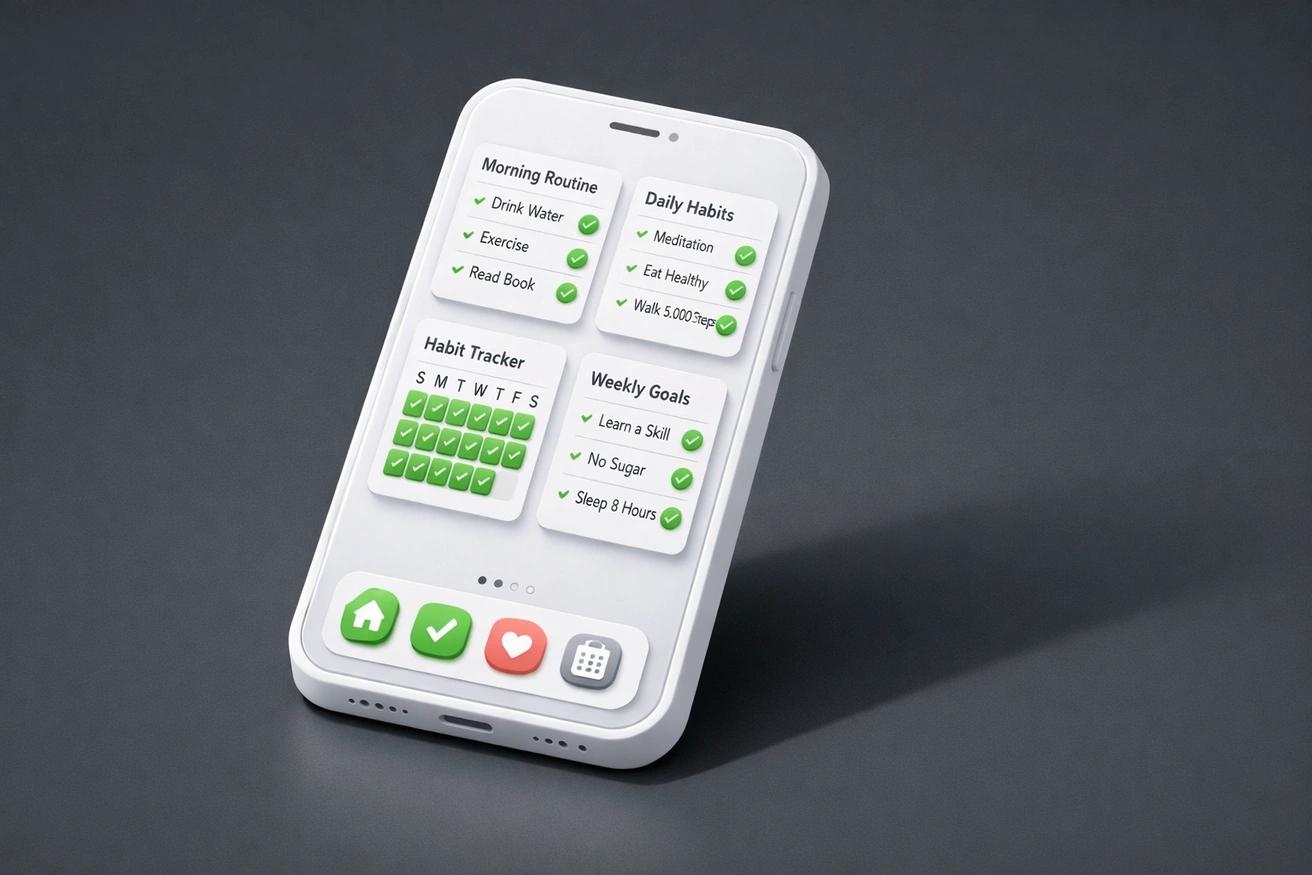
习惯打卡小组件能把每日习惯直接放到手机主屏幕上,每次拿起手机就能看到进度,无需打开应用,也不用多点几下。 这件事的作用可能比你想象的更大。杜克大学的一项研究发现,约 45% 的日常行为会在相同地点、由相同的环境线索触发,无需有意识地思考就能完成。小组件能让你最常看到的手机界面,也成为这样的触发线索。你不必全靠记忆或意志力,每天自然就能获得几十次视觉提醒。
数据也支持这一点:与仅提供静态展示的应用相比,具备交互式小组件功能的应用,每日使用量提高了 22%。此外,发表于 《心理学公报》、涵盖超过 19,000 名参与者的一项元分析证实,监测自身进度的人达成目标的可能性显著更高。小组件让查看进度变得毫不费力。如果你已经在使用 Habit Streak,或正在考虑使用它,那么设置一个桌面小组件,就是你能在不到 60 秒内完成、又能带来较大帮助的操作之一。
22%
相比仅提供静态展示,交互式小组件带来的应用每日使用量增幅
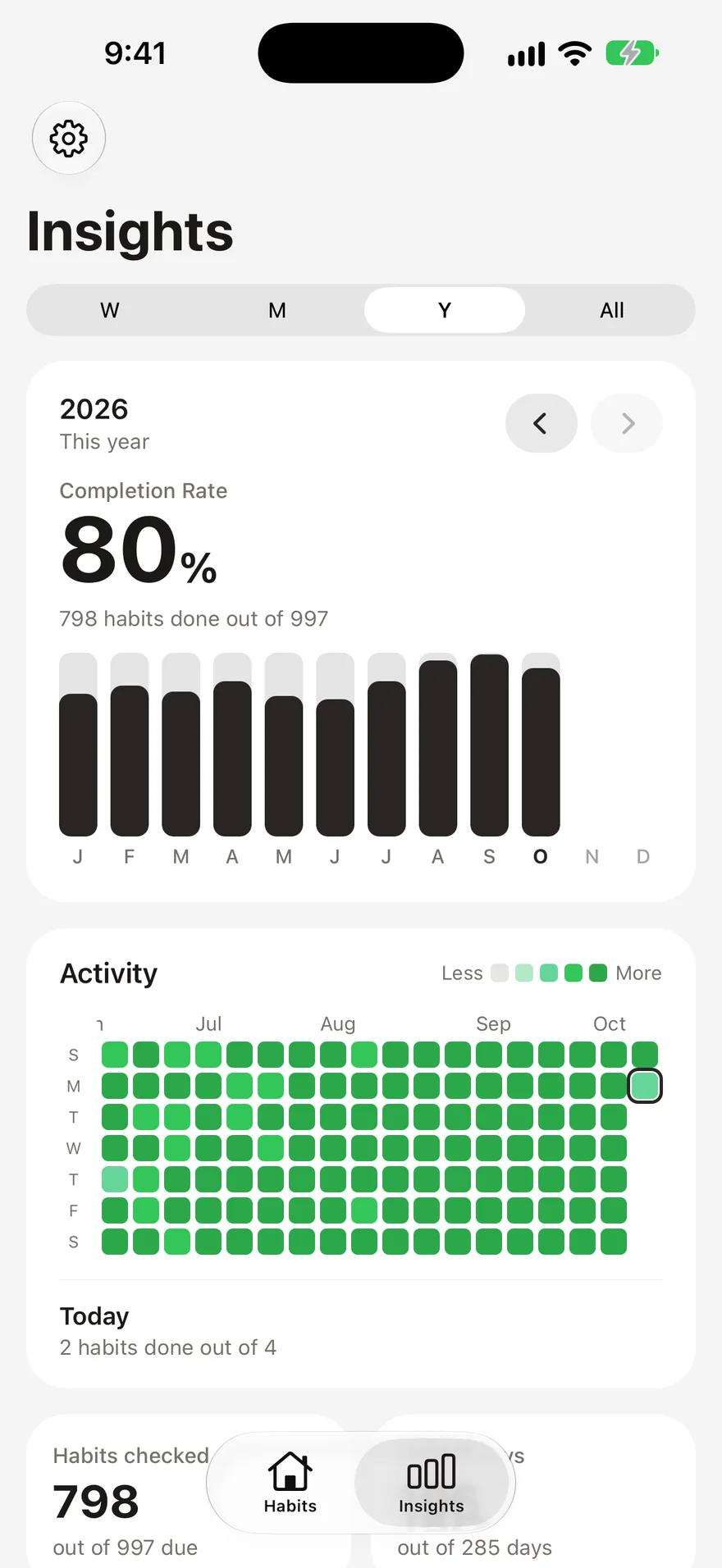
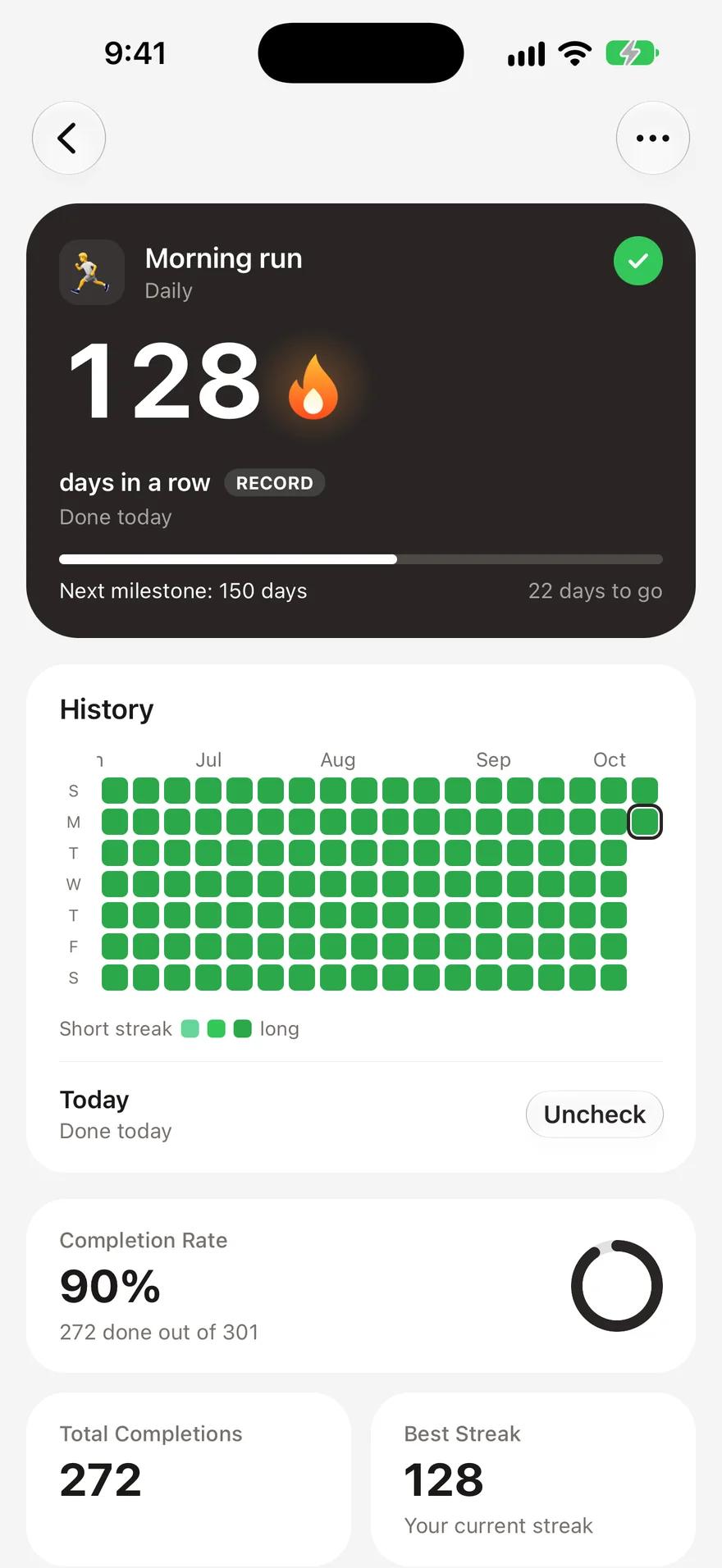
小组件为什么有效:视觉线索的科学依据
视觉线索是触发习惯性行为最可靠的方式之一,而桌面小组件正是你每天会遇见几十次的视觉线索。 习惯循环由线索、惯常行为和奖励构成,需要一个稳定的触发点。缺少这个线索,再好的打算也只会停留在打算上。
发表于 《生物精神病学》的神经科学研究解释了习惯性行为如何由大脑的感觉运动环路驱动,这条环路连接着感觉皮层和背外侧纹状体。一旦某个视觉线索与一种行为建立了关联,仅仅看到这个线索,就足以自动触发相应反应。显示着待完成习惯的小组件,恰好能反复建立这样的关联。
具体到习惯打卡,以下几点尤其重要:
- 接触频率高。 人们平均每天查看手机 96 次,也就是每 10 分钟一次。每次瞥见小组件,都是一次小小的提醒。
- 操作更省事。 在主屏幕上点一下复选框,用时不到一秒;打开应用、找到习惯列表、再勾选完成,则需要 5–10 秒。习惯越多、天数越长,这点差别积累起来就越明显。
- 自然产生督促作用。 看到小组件不需要自律。它就在那里,每次解锁手机,都会温和地提醒你:还有习惯等着完成。
James Clear 将这一点称为“让线索显而易见”,这是 《掌控习惯》 中行为改变的第一法则。小组件就像把跑鞋放在门边,只不过换成了数字形式。
如何在 iOS 上设置习惯打卡小组件
给 iPhone 添加一个 Habit Streak 小组件大约只需 30 秒,任何运行 iOS 14 或更新版本的设备都支持。 到了 iOS 18,小组件变得更加灵活:你可以把它们放在屏幕上的任意位置,直接与它们交互,还能自定义外观。
详细设置步骤
- 长按主屏幕,直到应用图标开始抖动。
- 点按屏幕左上角的 “+”按钮。
- 在小组件库中搜索 “Habit Streak”。
- 浏览可选的小组件尺寸:小号(单个习惯的连续打卡计数)、中号(每日清单)或大号(完整进度概览)。
- 点按“添加小组件”,将它拖到你想放的位置。
- 点按小组件,设置要显示哪些习惯。
iOS 锁屏小组件
从 iOS 16 开始,你也可以在锁屏上放置小组件。这意味着不用解锁手机,就能看到习惯的完成状态。添加方法如下:
- 长按锁屏,点按“自定义”。
- 选择“锁屏”选项。
- 点按时钟下方的小组件区域。
- 搜索 Habit Streak,添加一个锁屏小组件。
锁屏小组件尺寸更小,也只能查看信息,但它能持续提醒你。每次看时间,你都会顺便看到自己的习惯。
如何在 Android 上设置习惯打卡小组件
Android 从最早的几个版本起就支持桌面小组件,使用体验也一直在改进。 相比 iOS,Android 小组件通常在尺寸和布局上有更多自定义空间,让你能更灵活地安排习惯的展示方式。
详细设置步骤
- 长按主屏幕上的空白区域。
- 在弹出的菜单中点按“小组件”。
- 滑动查找或搜索 “Habit Streak”。
- 长按你想要的小组件样式,将它拖到主屏幕上。
- 如有需要,拖动小组件的边缘调整大小。
- 点按小组件,设置要显示哪些习惯。
Android 使用技巧
- 调整小组件大小。 在 Android 上,大多数小组件放好后仍可调整尺寸。你可以根据需要放大,也可以让它更紧凑。
- 使用多个小组件。 在不同的主屏幕页面放置不同小组件:一个显示晨间习惯,另一个显示晚间习惯。
- 堆叠小组件。 部分 Android 桌面启动器支持小组件堆叠,让你在同一块区域内滑动切换多个小组件。
习惯打卡小组件怎么摆最实用
最有效的小组件布局,取决于你记录多少个习惯,以及通常在什么时候打卡。 没有一种布局适合所有人,不过,结合人们实际使用手机的方式,有几种安排往往比较好用。
布局一:集中关注
适合记录 1–3 个核心习惯的人。
- 在主屏幕首页顶部放置一个中号小组件,显示今天的习惯清单。
- 需要的信息一眼就能看全,不用滚动,也不用切换页面。
布局二:早晚分开
适合晨间和晚间安排比较明确的人。
- 第 1 页:放一个中号小组件,显示晨间习惯,例如冥想、运动、不看手机。
- 第 2 页:放一个中号小组件,显示晚间习惯,例如写日记、阅读、关闭屏幕。
- 每一页都相当于对应时段的习惯看板。
布局三:连续打卡看板
适合看到连续打卡天数就更有动力的人。
- 放置多个小号小组件,每个显示一个重要习惯的连续打卡天数。
- 将它们在主屏幕上排成一行,每次看手机,都能看到一排连续打卡数字。
- 当连续打卡天数达到两位数后,这种布局尤其能带来动力。
布局四:进度圆环
适合喜欢通过数据了解进度的人。
- 放置一个大号小组件,显示当天的整体完成百分比和进度圆环。
- 这样能让你一眼掌握全局:“今天已经完成 60% 了”,会成为推动你完成剩余任务的有力动力。
所有布局都遵循同一个关键原则:小组件应该展示能促使你行动的信息。 如果只是好看,却不能推动你做点什么,它就只是装饰,算不上工具。
小组件如何提高习惯完成率
经常看到习惯数据的人,会完成更多自己记录的行为。 一项发表于 《行为科学与政策》 的研究发现,能看到自己连续记录的人,比仅凭记忆的人多完成 47% 的任务。小组件能让这些数据始终出现在眼前,几乎不需要额外操作。
小组件主要通过以下方式,帮助你更稳定地坚持:
- “未完成”的影响。 看到五个习惯中有三个已经勾选,会产生心理学家所说的蔡格尼克效应,也就是一种想把未完成任务做完的内在驱动力。清单只勾选了一半的小组件,会以一种有帮助的方式催你继续行动。
- 抓住行动的小空隙。 你正在等咖啡,瞥了一眼手机,看到小组件里的“喝水”还没勾选,于是拿起水瓶。这一连串动作只用了三秒。如果这个习惯藏在应用里,这一连串动作根本就不会发生。
- 保护连续记录的本能。 当连续打卡计数出现在主屏幕上时,损失厌恶效应就会发挥作用。Kahneman 和 Tversky 的研究表明,损失带给人的感受强度,大约是同等收益的两倍。一段看得见的 45 天连续记录,会成为你主动想要守住的成果。
小组件还能帮助缓解人们停止打卡的一大原因:应用使用疲劳。 安装应用 30 天后,仍在使用它的用户不到 5%。小组件减少了打开应用的需要,即使新应用的新鲜感已经消退,你的习惯记录仍能继续运转。你不用想着“去用一下应用”,只需点一下主屏幕上的复选框。
习惯打卡小组件常见问题排查
如果小组件不更新、加载不出来,或者显示异常,解决办法通常很简单。 大多数问题来自三个方面:后台应用刷新设置、操作系统限制,以及存储空间。
小组件不更新
- iOS:前往“设置 > 通用 > 后台 App 刷新”,确认已为 Habit Streak 开启权限。为了节省电量,iOS 会严格管理后台活动,小组件需要获得刷新权限。
- Android:检查 Habit Streak 是否被电池设置中的“优化”功能限制。前往“设置 > 电池 > 电池优化”,将 Habit Streak 排除在优化范围之外。
小组件库里找不到小组件
- 确认应用已更新到最新版本。有些小组件类型会随新版本加入。
- 重启手机,让系统重新建立可用小组件的索引。
- 在 iOS 上,如果你刚安装应用,先等一分钟再去小组件库搜索,建立索引可能需要一点时间。
小组件显示的数据不对
- 点按小组件打开应用,再返回主屏幕,强制触发一次刷新。
- 如果你最近修改过习惯列表,可能需要重新配置小组件,才能显示更新后的习惯。
让小组件长期发挥作用
最好的小组件设置,是你确实会去看的那一种。 以下几个原则,能帮助小组件在几周、几个月后仍然有效,而不只是刚开始的几天有用。
定期调整布局。 关于视觉习惯化的研究表明,大脑可能会逐渐对静态视觉线索不再敏感。如果小组件已经在同一个位置放了几个月,而你也不再留意它,就换个位置。你也可以调整大小,或试试不同样式。每隔 4–6 周对环境做一点小调整,能避免大脑自动忽略它。
把小组件和提醒搭配使用。 小组件是被动的视觉线索,提醒则会主动提示你。两者结合,既能照顾到你正在看手机的时候,也能在你没看手机的时候发挥作用。有明确时间窗口的习惯可以设置提醒,其他习惯则交给小组件。
别把主屏幕塞得太满。 如果屏幕上到处都是小组件和图标,就没有什么能吸引注意了。给习惯打卡小组件留一点空白。一个位置合适的小组件,比挤在杂乱屏幕里的三个更有效。
留意完成率的变化趋势。 设置好小组件后,关注接下来两周的习惯完成率。如果你发现自己坚持得更稳定,说明小组件正在发挥作用。如果没有,就试着调整位置、大小,或者更换小组件中显示的习惯。
常见问题
习惯打卡小组件会很耗电吗?▼
不会。如今,iOS 和 Android 上的小组件都采用轻量化设计,只需占用极少的资源,就能定期在后台更新。正常使用时,你不会感觉到续航有明显变化。
可以直接在小组件上打卡,不用打开应用吗?▼
可以。Habit Streak 的交互式小组件支持直接点按主屏幕上的复选框,将习惯标记为已完成。iOS 17 及更新版本已全面支持交互式小组件,Android 则早已支持这项功能。
主屏幕上可以添加多少个小组件?▼
Habit Streak 本身没有硬性数量限制。只要主屏幕放得下,你就可以继续添加。不过,为了获得最佳效果,建议最多使用 1–3 个。小组件太多会让屏幕显得杂乱,反而失去一眼查看进度的意义。
Habit Streak 免费版也能用小组件吗?▼
可以。Habit Streak 免费版包含桌面小组件。使用小组件、提醒和基础连续打卡追踪功能,都不需要付费订阅。
为什么小组件一片空白,或者一直加载不出来?▼
通常是因为关闭了后台应用刷新,或手机开启了省电模式。请在手机设置中确认 Habit Streak 有后台刷新权限。如果仍然没有解决,移除小组件后再重新添加。
 Habit Streak