 著者 Adrien Blanc
習慣トラッカーウィジェット:ホーム画面で毎日の習慣を一目で確認
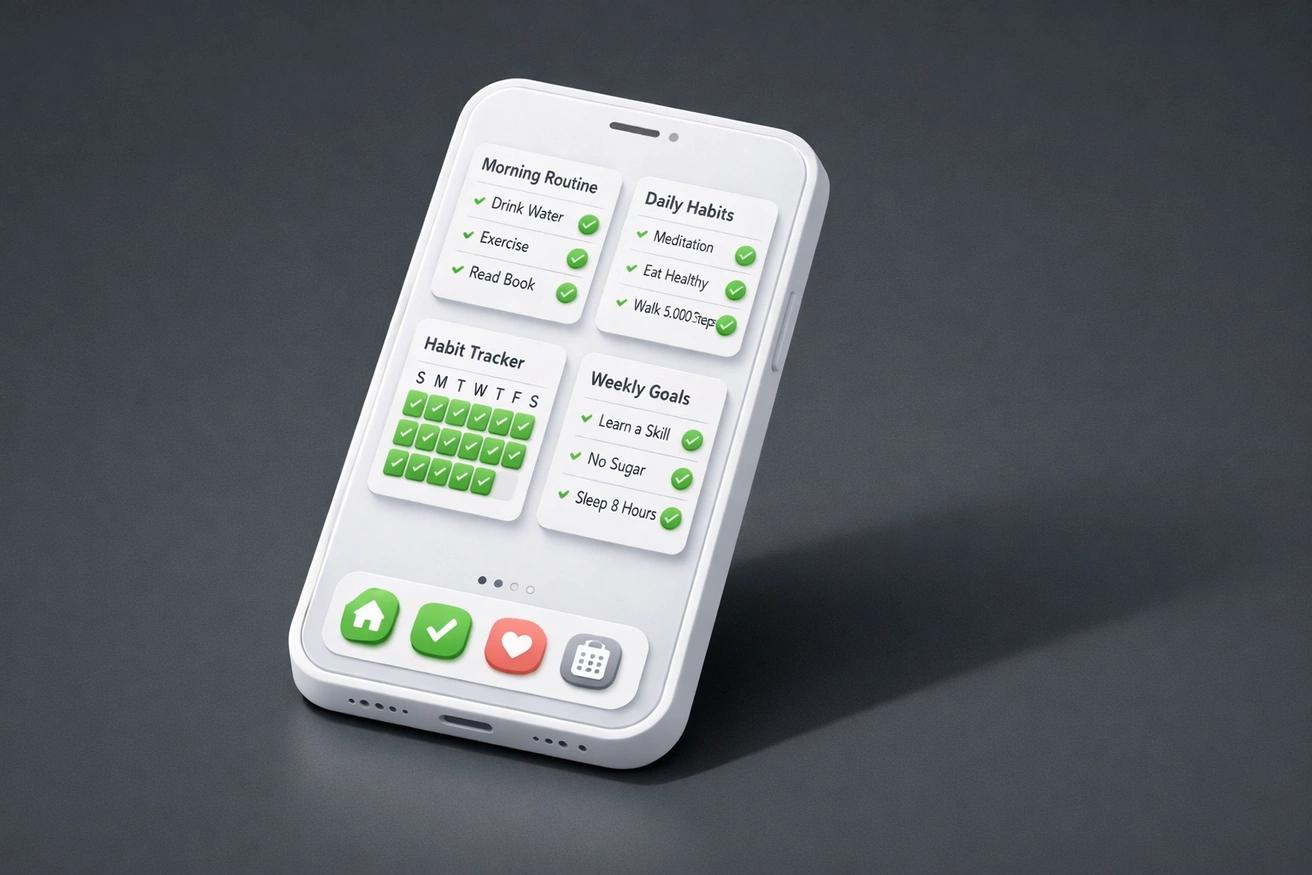
習慣トラッカーのウィジェットを使えば、日々の習慣がスマホのホーム画面に直接表示されます。アプリを開く手間も、余計なタップも不要。スマホを手に取るたびに進捗が目に入ります。 これは、あなたが思っている以上に重要なことです。デューク大学の研究によると、日常の行動の約45%は、同じ場所で、同じ環境のサイン(キュー)をきっかけに、無意識のうちに行われていることが分かっています。ウィジェットは、スマホの中で最もよく見る画面を、まさにその「サイン」に変えてくれるのです。記憶力や意志の力に頼るのではなく、1日に何十回も視覚的なリマインダーを自然と受け取ることができます。
データもこれを裏付けています。静的な表示だけのアプリに比べ、インタラクティブなウィジェット機能を持つアプリは1日の使用量が22%増加することが分かっています。また、Psychological Bulletin 誌に掲載された1万9000人以上を対象としたメタ分析では、自分の進捗をモニタリングしている人は、目標を達成する確率が大幅に高いことが確認されました。ウィジェットを使えば、そのモニタリングがまったく苦になりません。Habit Streakをすでに使っている、あるいはこれから使ってみようと思っているなら、ホーム画面へのウィジェット追加は、たった60秒でできる最も効果的なアクションの一つです。
22%
静的表示と比較した、インタラクティブウィジェットによる1日のアプリ使用増加率
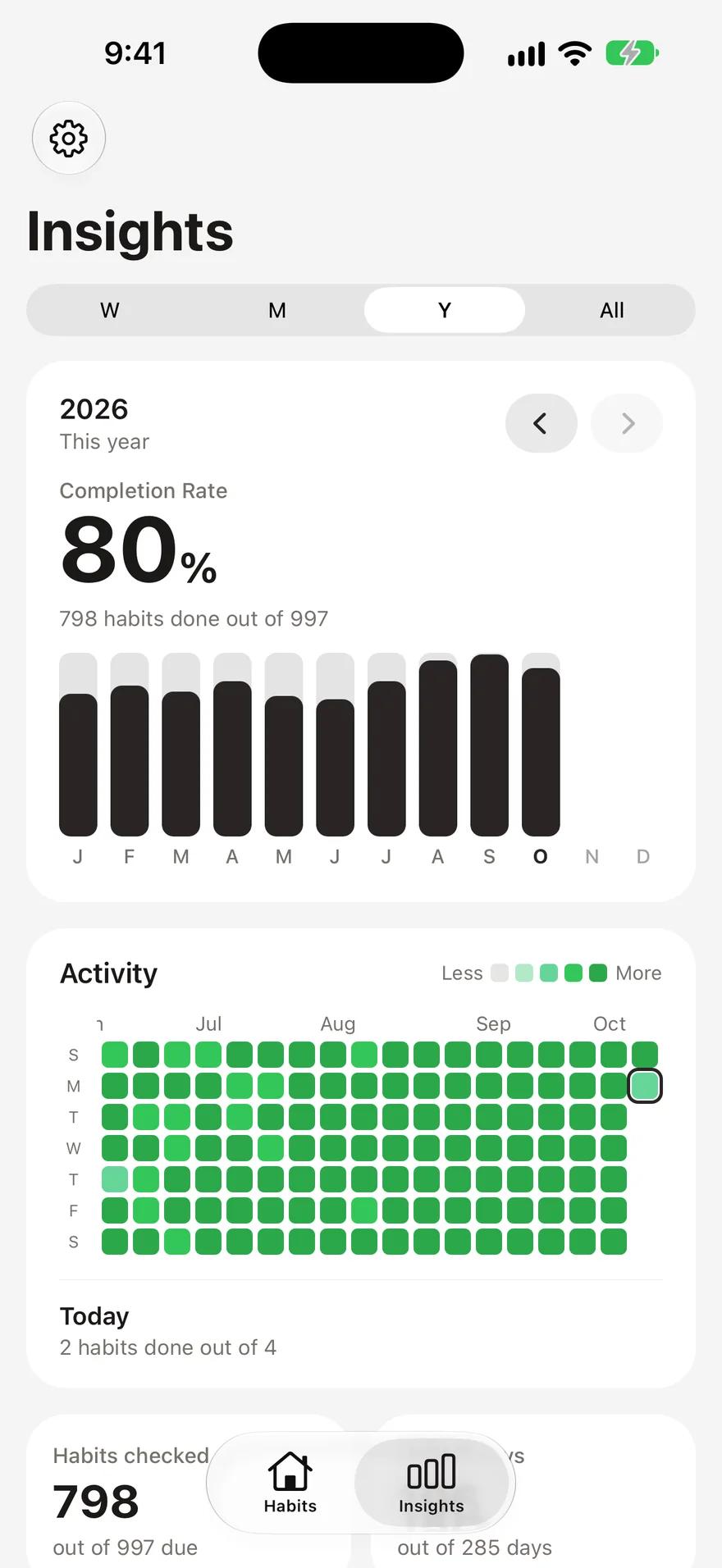
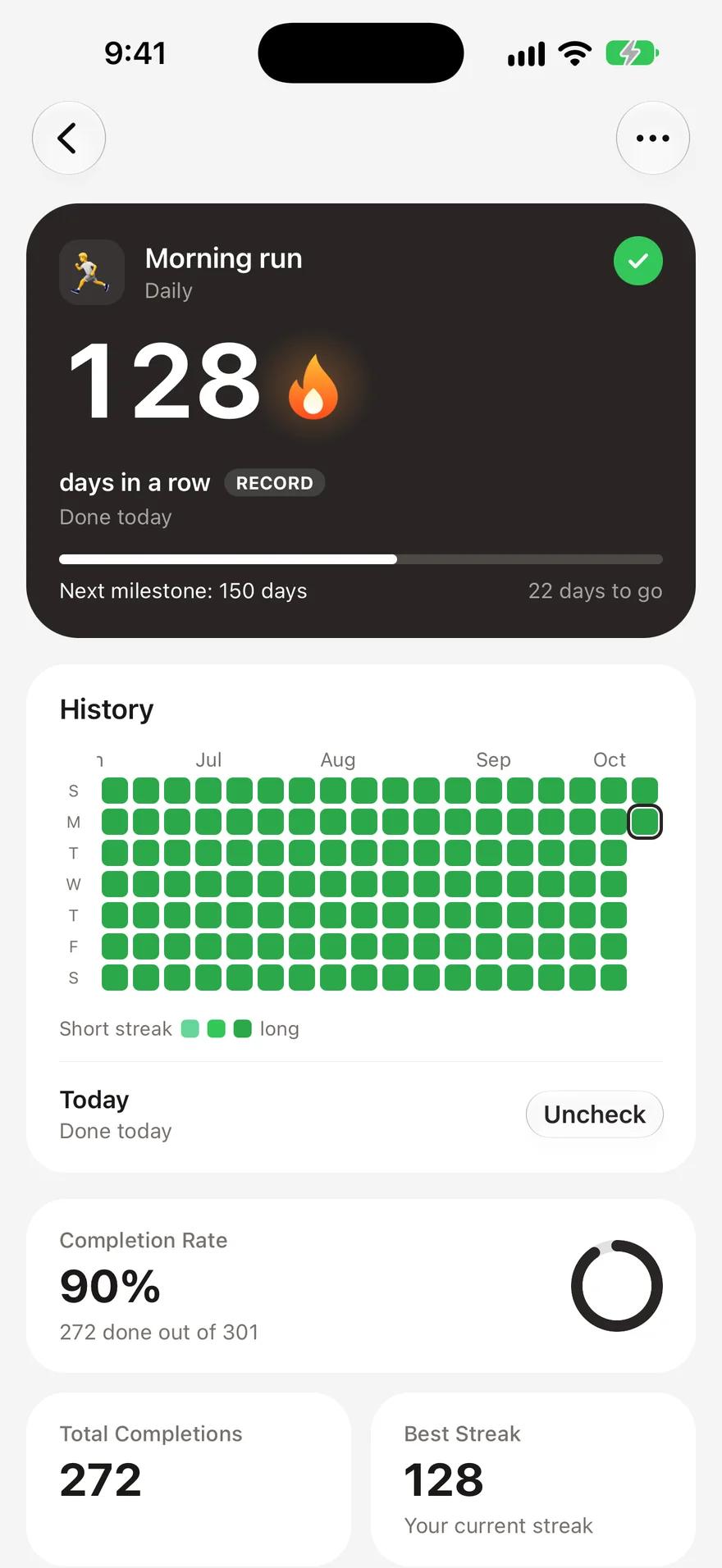
なぜウィジェットが効果的なのか:視覚的なサインの科学
視覚的なサインは、習慣的な行動を引き起こす最も確実なトリガーの一つです。そしてホーム画面のウィジェットは、あなたが1日に何十回も目にする強力な視覚的サインになります。 きっかけ(キュー)、ルーティン、報酬という「習慣のループ」は、一貫したトリガーに依存しています。きっかけがなければ、どんなに素晴らしい決意も単なる決意のままで終わってしまいます。
Biological Psychiatry 誌に掲載された神経科学の研究では、感覚皮質から背外側線条体につながる脳の「感覚運動ループ」によって、習慣的な行動がどのように促されるかが説明されています。視覚的なサインが特定の行動と結びつくと、そのサインを見るだけで自動的に反応が引き起こされるようになります。未完了の習慣を表示するウィジェットは、まさにその繰り返しの結びつきを作り出してくれるのです。
これが習慣トラッキングにおいて特に重要である理由は以下の通りです:
- 目にする頻度: 現代人は平均して1日に96回(約10分に1回)スマホをチェックしています。ウィジェットが目に入るたび、それが小さなリマインダーとして機能します。
- 摩擦の軽減: ホーム画面のチェックボックスをタップするなら1秒もかかりません。しかし、アプリを開き、習慣リストを探してチェックを入れるには5〜10秒かかります。このわずかな手間の差が、複数の習慣、そして何日にもわたって積み重なっていくのです。
- 受動的な自己管理: ウィジェットに気づくのに「自制心」は必要ありません。ただそこにあるだけで、スマホのロックを解除するたびに、良い意味でのプレッシャーを与えてくれます。
ジェームズ・クリアーは著書『複利で伸びる1つの習慣(Atomic Habits)』の中で、これを行動変化の第一法則「きっかけをはっきりさせる」と呼んでいます。ウィジェットは、いわば「ランニングシューズを玄関に出しておく」ことのデジタル版なのです。
iOSでのウィジェット設定方法
iPhoneにHabit Streakのウィジェットを追加するのは約30秒で完了し、iOS 14以降を搭載したすべてのデバイスで機能します。 iOS 18以降ではウィジェットの柔軟性がさらに増し、画面のどこにでも配置でき、直接操作して見た目をカスタマイズすることも可能になりました。
設定の手順
- アプリアイコンが揺れ始めるまで、ホーム画面を長押しします。
- 画面左上にある**「+」ボタン**をタップします。
- ウィジェットギャラリーで**「Habit Streak」**を検索します。
- 用意されているサイズから選びます:小(1つの習慣のストリークカウンター)、中(1日のチェックリスト)、大(全体の進捗概要)。
- **「ウィジェットを追加」**をタップし、好みの位置にドラッグします。
- ウィジェットをタップして、表示する習慣を設定します。
iOSのロック画面ウィジェット
iOS 16以降、ロック画面にもウィジェットを配置できるようになりました。つまり、スマホのロックを解除しなくても習慣の状況を確認できます。追加方法は以下の通りです:
- ロック画面を長押しして**「カスタマイズ」**をタップします。
- ロック画面を選択します。
- 時計の下にあるウィジェットエリアをタップします。
- Habit Streakを検索し、ロック画面ウィジェットを追加します。
ロック画面のウィジェットは小さく、見るだけ(タップしてチェックはできない)ですが、絶えずリマインダーとして機能します。時間を確認するたびに、自分の習慣も一緒に目に入ります。
Androidでのウィジェット設定方法
Androidは初期バージョンからホーム画面のウィジェットをサポートしており、その使い勝手は進化し続けています。 AndroidのウィジェットはiOSに比べてサイズやレイアウトの自由度が高い傾向があり、習慣をどう表示させるかについてより柔軟に対応できます。
設定の手順
- ホーム画面の空いている場所を長押しします。
- 表示されたメニューから**「ウィジェット」**をタップします。
- スクロールまたは検索して**「Habit Streak」**を見つけます。
- 追加したいスタイルのウィジェットを長押しして、ホーム画面にドラッグします。
- 必要に応じて、ウィジェットの端をドラッグしてサイズを調整します。
- ウィジェットをタップして、表示する習慣を設定します。
Android特有のヒント
- サイズ変更可能なウィジェット: Androidでは、配置後にほとんどのウィジェットのサイズを変更できます。好みに合わせて大きくしたり、コンパクトにしたりできます。
- 複数のウィジェット: ホーム画面の別々のページに異なるウィジェットを置くこともできます(例:1ページ目は朝の習慣、2ページ目は夜の習慣)。
- ウィジェットスタック: 一部のAndroidランチャーはウィジェットのスタック(重ねがけ)に対応しており、同じスペースで複数のウィジェットをスワイプして切り替えられます。
習慣トラッキングに最適なウィジェットのレイアウト
最も効果的なウィジェットのレイアウトは、いくつの習慣を追跡しているか、そしていつそれを行うかによって異なります。 たった一つの正解はありませんが、人々が実際にどうスマホを使っているかに基づくと、効果が出やすい定番の配置がいくつかあります。
レイアウト1:シングルフォーカス(一点集中)
1〜3つの重要な習慣を追跡している人に最適です。
- メインのホーム画面上部に、今日のチェックリストを表示する中サイズのウィジェットを1つ配置します。
- 必要な情報がすべて一目でわかります。スクロールや画面移動の手間は一切ありません。
レイアウト2:朝晩分割型
朝と夜で明確に異なるルーティンを持っている人に最適です。
- 1ページ目: 朝の習慣(瞑想、運動、スマホを見ないなど)を表示した中サイズのウィジェット。
- 2ページ目: 夜の習慣(日記、読書、画面を見ないなど)を表示した中サイズのウィジェット。
- それぞれのページが、その時間帯の状況に合ったダッシュボードとして機能します。
レイアウト3:ストリーク(連続記録)ダッシュボード
連続記録の数字を見ることでモチベーションが上がる人に最適です。
- 重要な習慣ごとのストリークカウンターを表示する小サイズのウィジェットを複数配置します。
- それらをホーム画面に横一列などに並べます。スマホを見るたびに、継続日数の数字が並んでいるのを確認できます。
- 連続記録が2桁を超え始めると、このレイアウトは特にモチベーションを高めてくれます。
レイアウト4:プログレスリング(進捗リング)
データ重視で管理したい人に最適です。
- 1日の全体的な達成率と進捗リングを表示する大サイズのウィジェットを1つ配置します。
- これにより全体像を俯瞰できます。「今日はもう60%終わっている」という事実は、残りを完了させるための強力な動機づけになります。
すべてのレイアウトに共通する重要な原則は、**「ウィジェットは、あなたが具体的なアクションを起こせる内容を表示すべき」**ということです。単に見栄えが良いだけで、行動を促さないのであれば、それはツールではなく単なる飾りになってしまいます。
ウィジェットが習慣の達成率を向上させる理由
習慣のデータを日常的に目にする人は、そうでない人よりも多くの目標行動を完了させています。 Behavioral Science & Policy 誌に掲載された研究によると、自分の継続記録を見ている人は、記憶だけを頼りにしている人に比べて、タスクを完了する確率が47%も高いことが分かりました。ウィジェットは、そうしたデータを最も手軽に目の前に置き続けるための手段です。
ウィジェットが継続力の向上に直結する理由は以下の通りです:
- 「未完了」の効果: 5つの習慣のうち3つにチェックが入っているのを見ると、心理学でいう「ツァイガルニク効果」(やりかけのタスクを終わらせたいという人間の本能的な欲求)が働きます。半分だけ埋まったチェックリストのウィジェットは、あなたに建設的なプレッシャーを与えてくれます。
- マイクロアクションの瞬間: コーヒーができるのを待っている間に、ふとスマホを見る。ウィジェットに「水を飲む」が未完了として表示されている。そこで水筒に手を伸ばす。このたった3秒のやり取りは、習慣がアプリの奥深くに埋もれていたら決して起こらなかったはずです。
- 記録を守りたいという本能: ホーム画面で継続日数のカウンターが見えていると、損失回避効果が働きます。カーネマンとトベルスキーの研究が示すように、人は同じ額の「利益」よりも「損失」の方を約2倍強く感じるものです。目の前に表示された「45日連続達成」という記録は、あなたが積極的に守り抜きたくなる大切な資産になります。
ウィジェットはまた、人々が習慣トラッキングをやめてしまう最大の理由の一つである**「アプリ疲れ」**を防ぐのにも役立ちます。アプリをインストールしてから30日後も継続して使用しているユーザーは5%未満と言われています。ウィジェットがあれば、わざわざアプリを開く必要が減ります。新しいアプリの目新しさが薄れても、あなたの習慣化のシステムは生き続けるのです。これはもはや「アプリを使っている」のではなく、「ホーム画面のチェックボックスをタップしている」だけの自然な動作になります。
よくあるウィジェットのトラブルシューティング
ウィジェットが更新されない、読み込まれない、または正しく表示されない場合でも、たいていは簡単に解決できます。 ウィジェットに関する問題のほとんどは、バックグラウンドでのアプリ更新設定、OSの制限、またはストレージの3つが原因です。
ウィジェットが更新されない
- iOS: 「設定」>「一般」>「バックグラウンドアプリ更新」に進み、Habit Streakがオンになっているか確認します。iOSはバッテリー節約のためにバックグラウンド処理を厳しく管理しているため、ウィジェットの更新には許可が必要です。
- Android: Habit Streakがバッテリー設定で「最適化」の対象になっていないか確認します。「設定」>「バッテリー」>「バッテリーの最適化」などに進み、Habit Streakを除外(制限なしに設定)してください。
ウィジェットがギャラリーに表示されない
- アプリが最新バージョンか確認してください。新しいバージョンでウィジェットの種類が追加されることがあります。
- スマホを再起動します。これにより、システムが利用可能なウィジェットのリストを強制的に再構築します。
- iOSの場合、アプリをインストールした直後は、少し待ってからウィジェットギャラリーを検索してください。リストへの反映に時間がかかる場合があります。
ウィジェットに間違ったデータが表示される
- ウィジェットをタップしてアプリを開き、再びホーム画面に戻ります。これにより強制的に表示が更新されます。
- 最近習慣リストを変更したばかりの場合は、更新された習慣を表示するためにウィジェットの再設定が必要になることがあります。
ウィジェットの設定を最大限に活用するために
最高のウィジェット設定とは、「あなたが実際に目にする設定」のことです。 最初の数日だけでなく、数週間、数ヶ月にわたってウィジェットの効果を持続させるための原則をいくつか紹介します。
定期的にレイアウトを更新する: 視覚的順化(慣れ)に関する研究によると、脳は時間の経過とともに静的な視覚的合図に鈍感になることが分かっています。ウィジェットを何ヶ月も同じ場所に置いていて、最近意識しなくなってきたと感じたら、場所を移動させましょう。サイズを変えたり、違うスタイルを試すのも有効です。4〜6週間ごとに環境に小さな変化を加えることで、脳がウィジェットを「風景の一部」として無視してしまうのを防ぐことができます。
ウィジェットとリマインダーを組み合わせる: ウィジェットは受動的なサインですが、リマインダーは能動的なサインです。これらを組み合わせることで、「スマホを見ているとき」と「見ていないとき」の両方の状態をカバーできます。実行する時間帯が決まっている習慣にはリマインダーを設定し、それ以外のものはウィジェットに任せましょう。
ホーム画面を詰め込みすぎない: 画面の隅々までウィジェットやアイコンで埋め尽くされていると、何も目立たなくなってしまいます。習慣ウィジェットの周りには少し余白(余裕)を持たせましょう。ごちゃごちゃした画面に3つのウィジェットを詰め込むより、適切な場所に1つのウィジェットを配置する方がはるかに効果的です。
達成率の推移をチェックする: ウィジェットを設定したら、その後2週間の習慣の達成率に注目してみてください。継続率に向上が見られれば、ウィジェットが機能している証拠です。もし変化がなければ、配置場所、サイズ、または表示させる習慣を変えて試行錯誤してみましょう。
よくある質問
習慣トラッカーのウィジェットはスマホのバッテリーを消費しますか?▼
いいえ。iOS、Androidともに、最新のウィジェットは非常に軽量に設計されています。最小限のリソースを使ってバックグラウンドで定期的に更新されるため、通常の使用でバッテリー寿命への影響を感じることはありません。
アプリを開かずに、ウィジェットから直接習慣を完了(チェック)できますか?▼
はい。Habit Streakのインタラクティブウィジェットを使えば、ホーム画面上のチェックボックスをタップするだけで習慣を完了できます。iOS 17以降で完全に対応しており、Androidでは数年前からこの機能が利用可能です。
ホーム画面にいくつウィジェットを追加できますか?▼
Habit Streak側での厳密な制限はありません。ホーム画面が許す限りいくつでも追加できます。ただし、最も効果的なのは最大1〜3個に留めることです。ウィジェットが多すぎると画面がごちゃごちゃになり、パッと見て確認するという本来の目的が薄れてしまいます。
無料版のHabit Streakでもウィジェットは使えますか?▼
はい。ホーム画面ウィジェットは無料版のHabit Streakに含まれています。ウィジェット、リマインダー、基本的な連続記録(ストリーク)機能を使うために有料プランに登録する必要はありません。
ウィジェットが真っ白になったり、読み込まれなかったりするのはなぜですか?▼
これは通常、バックグラウンド更新が無効になっているか、スマホが省電力モードになっている場合に起こります。スマホの設定を開き、Habit Streakがバックグラウンドで更新できるよう許可されているか確認してください。それでも解決しない場合は、一度ウィジェットを削除して再度追加してみてください。
- 1.習慣の生き物:習慣と目的志向的行動の神経科学pmc.ncbi.nlm.nih.gov
- 2.2026年のiOSウィジェットのインタラクティブ性:ポストアプリ時代のデザインdev.to
- 3.目標進捗のモニタリングは目標達成を促進するか?実験的証拠のメタ分析pubmed.ncbi.nlm.nih.gov
- 4.1日に96回falkonsms.com
- 5._Behavioral Science & Policy_ に掲載された研究medium.com
- 6.損失回避効果science.org
- 7.2025年 業界別モバイルアプリエンゲージメントのベンチマーク15選uxcam.com
- 8.時間の経過とともに静的な視覚的合図に鈍感になるfastercapital.com
 Habit Streak