 Door Adrien Blanc
Habit Tracker Widgets: Bekijk je gewoontes op je startscherm
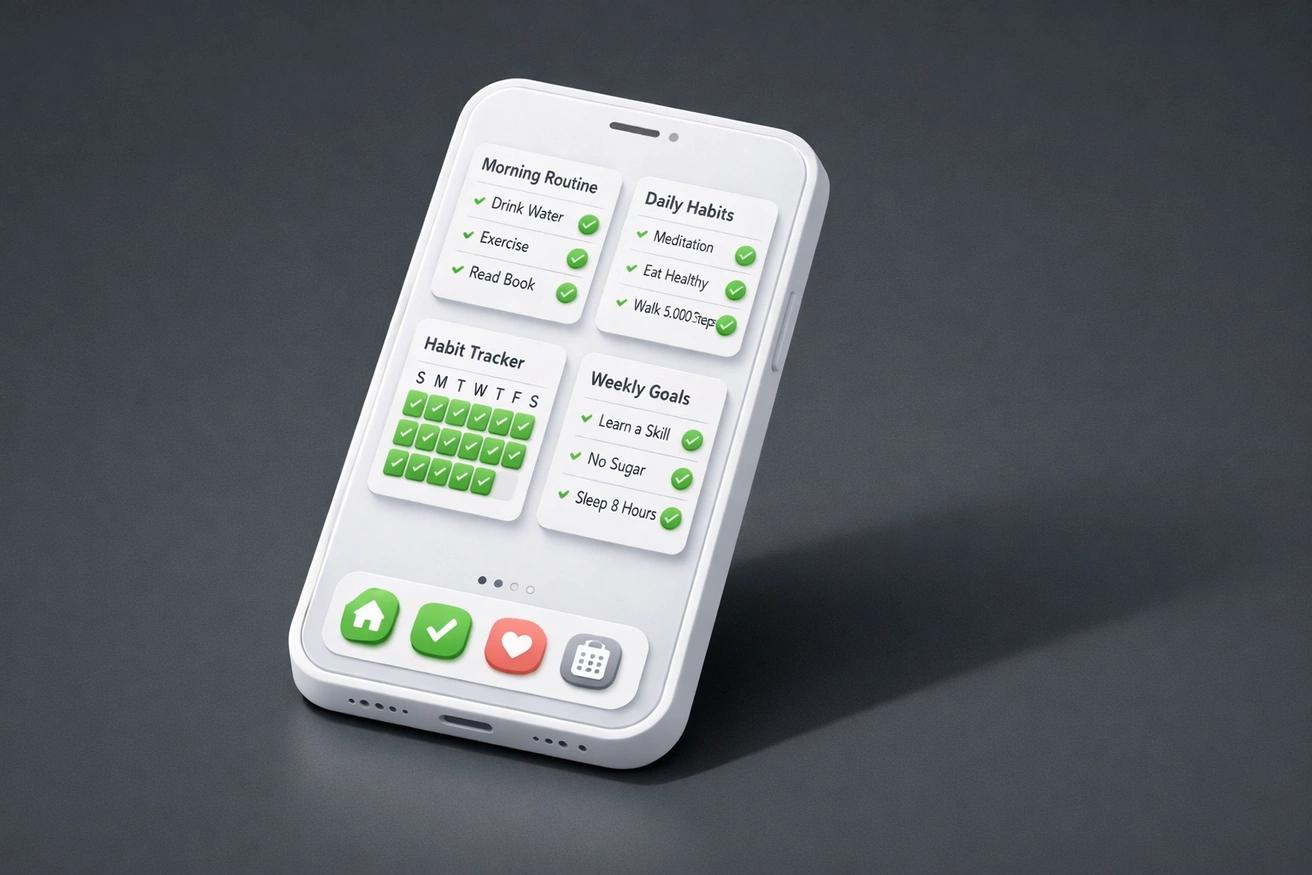
Een habit tracker widget zet je dagelijkse gewoontes direct op het startscherm van je telefoon, zodat je jouw voortgang ziet elke keer dat je je toestel oppakt — zonder een app te openen of extra te tikken. Dit is belangrijker dan je misschien denkt. Een onderzoek van Duke University toont aan dat ongeveer 45% van ons dagelijks gedrag op dezelfde locatie wordt uitgevoerd, getriggerd door dezelfde signalen uit onze omgeving, zonder dat we er bewust bij nadenken. Een widget verandert het meest bekeken scherm van je telefoon in zo'n signaal. In plaats van te vertrouwen op je geheugen of pure wilskracht, krijg je tientallen keren per dag een passieve, visuele herinnering.
De data bevestigt dit: apps met interactieve widgets zien een toename van 22% in dagelijks gebruik vergeleken met apps die alleen statische schermen hebben. En een meta-analyse van meer dan 19.000 deelnemers, gepubliceerd in het Psychological Bulletin, bevestigde dat mensen die hun voortgang bijhouden aanzienlijk meer kans hebben om hun doelen te bereiken. Widgets maken dat bijhouden moeiteloos. Als je Habit Streak al gebruikt of overweegt te gebruiken, is het instellen van een startscherm widget een van de meest impactvolle dingen die je in nog geen 60 seconden kunt doen.
22%
toename in dagelijks app-gebruik met interactieve widgets vs. statische weergaven
Stel een Habit Streak widget in en houd gewoontes bij vanaf je startscherm
Gratis downloaden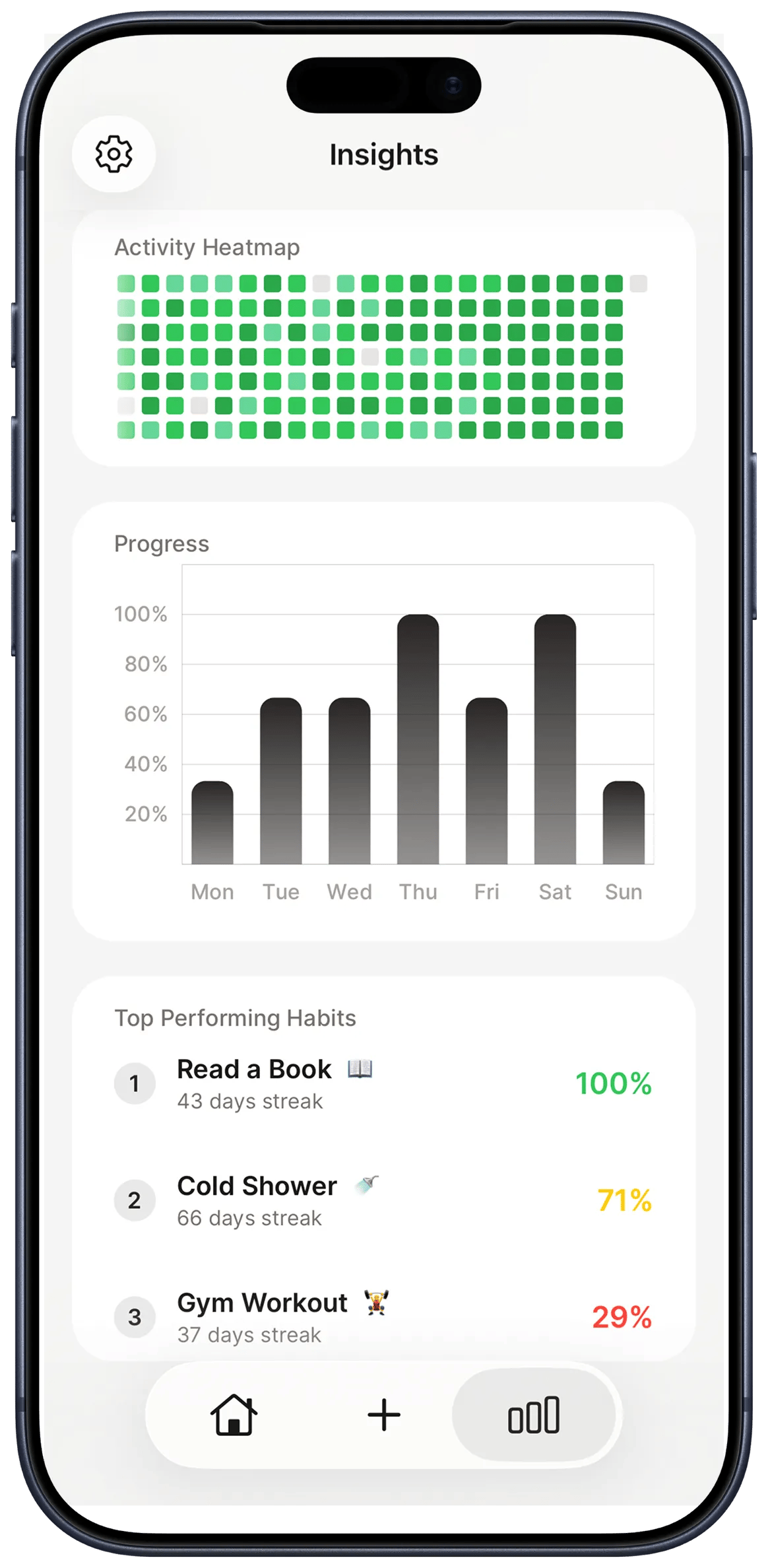
Waarom widgets werken: de wetenschap achter visuele signalen
Visuele signalen (cues) zijn een van de meest betrouwbare triggers voor gewoontegedrag, en een startscherm widget is een visueel signaal dat je tientallen keren per dag tegenkomt. De gewoonte-loop — signaal, routine, beloning — is afhankelijk van een consistente trigger. Zonder signaal blijven zelfs de beste intenties slechts intenties.
Neurowetenschappelijk onderzoek gepubliceerd in Biological Psychiatry beschrijft hoe gewoontegedrag wordt aangestuurd door de sensomotorische loop in het brein, die de sensorische cortex verbindt met het dorsolaterale striatum. Zodra een visueel signaal gekoppeld raakt aan bepaald gedrag, is het zien van dat signaal voldoende om de reactie automatisch in gang te zetten. Een widget met jouw nog niet afgevinkte gewoontes creëert precies die herhaalde associatie.
Dit is waarom dat specifiek voor habit tracking zo belangrijk is:
- Frequentie van blootstelling. De gemiddelde persoon kijkt 96 keer per dag op zijn telefoon — ongeveer elke 10 minuten. Elke blik op een widget is een micro-herinnering.
- Minder frictie. Een vinkje aantikken op je startscherm kost nog geen seconde. Een app openen, naar je gewoontelijst navigeren en iets afvinken duurt al snel 5 tot 10 seconden. Dat verschil telt flink op als je kijkt naar meerdere gewoontes en dagen.
- Passieve verantwoordingsplicht. Je hebt geen discipline nodig om een widget op te merken. Hij is er gewoon — wat zorgt voor een mild gevoel van verplichting, elke keer dat je je telefoon ontgrendelt.
James Clear noemt dit de aanwijzing 'zichtbaar maken' — de eerste wet van gedragsverandering uit Atomic Habits. Een widget is de digitale equivalent van je hardloopschoenen alvast bij de voordeur zetten.
Widgets instellen op iOS
Een Habit Streak widget toevoegen aan je iPhone duurt ongeveer 30 seconden en werkt op elk toestel met iOS 14 of nieuwer. Sinds iOS 18 zijn widgets nog flexibeler geworden — je kunt ze overal op het scherm plaatsen, er direct mee interacteren en de weergave aanpassen.
Stapsgewijze installatie
- Houd je vinger ingedrukt op een leeg stukje van je startscherm totdat de app-icoontjes beginnen te wiebelen.
- Tik op de "+"-knop in de linkerbovenhoek van je scherm.
- Zoek naar "Habit Streak" in de widgetgalerij.
- Bekijk de beschikbare widgetformaten: klein (teller voor één specifieke gewoonte), medium (dagelijkse checklist) of groot (volledig overzicht van je voortgang).
- Tik op "Voeg widget toe" en sleep hem naar je favoriete plek.
- Tik op de widget om in te stellen welke gewoontes er getoond worden.
iOS toegangsscherm widgets (Lock Screen)
Sinds iOS 16 kun je ook widgets op je toegangsscherm plaatsen. Dit betekent dat je de status van je gewoontes kunt zien zonder je telefoon te ontgrendelen. Zo voeg je er een toe:
- Houd je toegangsscherm ingedrukt en tik op "Pas aan."
- Selecteer de optie Toegangsscherm.
- Tik op het widgetgedeelte onder de klok.
- Zoek naar Habit Streak en voeg een toegangsscherm widget toe.
Toegangsscherm widgets zijn kleiner en 'read-only', maar ze bieden wel een constante herinnering. Elke keer dat je de tijd checkt, zie je je gewoontes.
Widgets instellen op Android
Android ondersteunt al sinds de allereerste versies widgets op het startscherm, en de ervaring is door de jaren heen alleen maar beter geworden. Android widgets zijn over het algemeen wat flexibeler qua formaat en lay-out dan die op iOS, wat je meer vrijheid geeft in hoe je je gewoontes weergeeft.
Stapsgewijze installatie
- Houd je vinger ingedrukt op een leeg gedeelte van je startscherm.
- Tik in het menu dat verschijnt op "Widgets".
- Scroll of zoek naar "Habit Streak."
- Houd de gewenste widgetstijl ingedrukt en sleep deze naar je startscherm.
- Pas indien nodig het formaat aan door de randen van de widget te slepen.
- Tik op de widget om in te stellen welke gewoontes verschijnen.
Specifieke tips voor Android
- Aanpasbare formaten. Op Android kun je de meeste widgets vergroten of verkleinen nadat je ze hebt geplaatst. Maak hem zo groot of compact als je zelf wilt.
- Meerdere widgets. Plaats verschillende widgets op verschillende pagina's van je startscherm — één voor je ochtendgewoontes en één voor je avondgewoontes.
- Widgetstapels. Sommige Android-launchers ondersteunen widgetstapels, waarmee je tussen meerdere widgets op dezelfde plek kunt swipen.
De beste widget lay-outs voor habit tracking
De meest effectieve lay-out voor je widget hangt af van hoeveel gewoontes je bijhoudt en wanneer je ze uitvoert. Er is niet één goed antwoord, maar bepaalde configuraties werken steevast goed, afgaande op hoe mensen hun telefoon daadwerkelijk gebruiken.
Lay-out 1: De Single Focus
Ideaal voor mensen die 1 tot 3 kerngewoontes bijhouden.
- Eén middelgrote widget bovenaan je belangrijkste startscherm met de checklist van vandaag.
- Alles wat je nodig hebt, zie je in één oogopslag. Niet scrollen, niet navigeren.
Lay-out 2: De Ochtend-Avond Splitsing
Ideaal voor mensen met duidelijke ochtend- en avondroutines.
- Pagina 1: Een middelgrote widget met ochtendgewoontes (mediteren, sporten, geen telefoon).
- Pagina 2: Een middelgrote widget met avondgewoontes (journalen, lezen, scherm uit).
- Elke pagina fungeert als een contextueel dashboard voor dat specifieke deel van je dag.
Lay-out 3: Het Streak Dashboard
Ideaal voor mensen die gemotiveerd raken door 'streaks' (reeksen).
- Meerdere kleine widgets, die elk de streak-teller voor één belangrijke gewoonte tonen.
- Zet ze op een rijtje naast elkaar op je startscherm. Je ziet een reeks cijfers elke keer dat je op je telefoon kijkt.
- Deze lay-out werkt extra motiverend zodra je streaks in de dubbele cijfers belanden.
Lay-out 4: De Voortgangsring
Ideaal voor data-gedreven trackers.
- Eén grote widget die je totale dagelijkse voltooiingspercentage en voortgangsring toont.
- Dit geeft je een vogelvluchtperspectief: "Ik ben vandaag voor 60% klaar" is een krachtige motivator om de rest af te ronden.
Het belangrijkste principe voor elke lay-out: de widget moet je aanzetten tot actie. Als het er alleen maar mooi uitziet zonder bepaald gedrag uit te lokken, is het decoratie en geen gereedschap.
Hoe widgets de slagingskans van je gewoontes vergroten
Mensen die hun gewoonte-data consistent voor zich zien, voeren hun bijgehouden gedrag vaker uit. Een onderzoek gepubliceerd in Behavioral Science & Policy wees uit dat mensen die hun streaks zien, 47% meer taken voltooien dan degenen die alleen op hun geheugen vertrouwen. Widgets zijn de meest wrijvingsloze manier om die data continu in het zicht te houden.
Dit is hoe widgets zorgen voor meer consistentie:
- Het 'onvoltooide' effect. Het zien van drie uit vijf afgevinkte gewoontes creëert wat psychologen het Zeigarnik-effect noemen — een innerlijke drang om onafgemaakte taken te voltooien. Een halfvolle checklist-widget 'zeurt' op een productieve manier aan je hoofd.
- Actie in micro-momenten. Je wacht op je koffie. Je werpt een blik op je telefoon. De widget toont dat 'Water drinken' nog niet is afgevinkt. Je pakt direct je waterfles. Die interactie duurde drie seconden en zou nooit hebben plaatsgevonden als de gewoonte ergens diep in een app weggestopt zat.
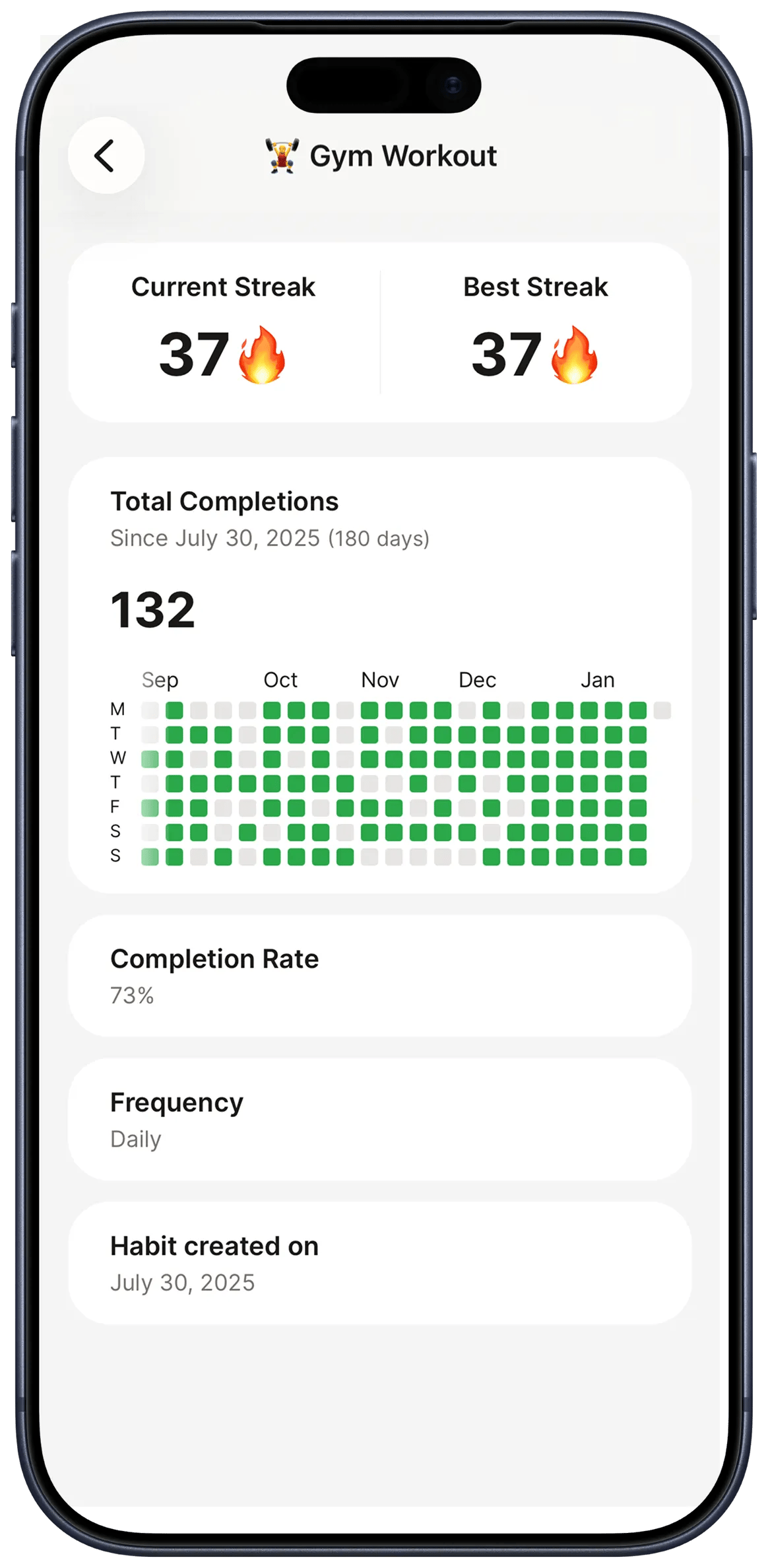
- Het instinct om je streak te beschermen. Wanneer de teller van je streak zichtbaar is op je startscherm, treedt het verliesaversie effect op. Het onderzoek van Kahneman en Tversky toonde aan dat mensen verliezen ongeveer twee keer zo zwaar voelen als een vergelijkbare winst. Een goed zichtbare streak van 45 dagen wordt iets wat je actief gaat beschermen.
Widgets helpen ook in de strijd tegen een van de grootste redenen waarom mensen stoppen met tracken: app-moeheid. Minder dan 5% van de gebruikers opent een app 30 dagen na installatie nog steeds. Widgets nemen de noodzaak weg om de app überhaupt te openen, waardoor je gewoontesysteem in leven blijft, zelfs als de nieuwigheid van de app er al lang af is. Je bent niet 'een app aan het gebruiken' — je tikt gewoon even een vinkje aan op je startscherm.
Veelvoorkomende widget-problemen oplossen
Als je widget niet updatet, niet laadt of niet correct wordt weergegeven, is de oplossing meestal simpel. De meeste widget-problemen komen voort uit drie oorzaken: instellingen voor het verversen van apps op de achtergrond, restricties vanuit het besturingssysteem, en opslag.
Widget updatet niet
- iOS: Ga naar Instellingen > Algemeen > Ververs op achtergrond en zorg ervoor dat Habit Streak is ingeschakeld. iOS beheert achtergrondactiviteit vrij agressief om de batterij te sparen — je widget heeft toestemming nodig om te verversen.
- Android: Controleer of Habit Streak niet wordt 'geoptimaliseerd' door je batterij-instellingen. Ga naar Instellingen > Batterij > Batterij-optimalisatie en zonder Habit Streak hiervan uit.
Widget verschijnt niet in de galerij
- Zorg ervoor dat de app up-to-date is. In nieuwe versies worden soms nieuwe soorten widgets toegevoegd.
- Start je telefoon opnieuw op. Dit dwingt het systeem om de beschikbare widgets opnieuw te indexeren.
- Voor iOS geldt: als je de app net pas hebt geïnstalleerd, wacht dan een minuutje voordat je in de widgetgalerij zoekt — het indexeren kan even duren.
Widget toont verkeerde data
- Tik op de widget om de app te openen en ga daarna terug naar je startscherm. Dit dwingt een vernieuwing af.
- Als je recent je gewoontelijst hebt aangepast, moet je de widget mogelijk opnieuw instellen om de geüpdatete gewoontes te tonen.
Haal het maximale uit je widget lay-out
De beste widget lay-out is er eentje waar je daadwerkelijk naar kijkt. Hier zijn een paar principes die ervoor zorgen dat widgets niet alleen de eerste paar dagen, maar weken en maandenlang effectief blijven.
Ververs je lay-out regelmatig. Onderzoek naar visuele gewenning toont aan dat het brein na verloop van tijd ongevoelig kan worden voor statische visuele signalen. Als je widget al maandenlang op exact dezelfde plek staat en je merkt hem niet meer op: verplaats hem. Verander het formaat of probeer een andere stijl. Kleine aanpassingen in je omgeving, elke 4 tot 6 weken, voorkomen dat je brein de widget onbewust wegfiltert.
Combineer widgets met herinneringen. Widgets zijn passieve signalen. Herinneringen (reminders) zijn actieve aansporingen. Als je ze samen gebruikt, dek je beide vormen van aandacht af: de momenten dat je wel op je telefoon kijkt en de momenten waarop je dat niet doet. Stel een herinnering in voor gewoontes die gebonden zijn aan een specifiek tijdvak, en laat de widget de rest afhandelen.
Zet je startscherm niet te vol. Als elke centimeter van je scherm vol staat met widgets en icoontjes, springt er niets meer uit. Geef je gewoonte-widget wat ademruimte. Eén goed geplaatste widget is effectiever dan drie stuks op een overvol, rommelig scherm.
Houd je slagingspercentage in de gaten. Let na het instellen van je widgets goed op je slagingspercentage in de twee weken erna. Als je ziet dat je je gewoontes consistenter uitvoert, werkt de widget. Is dat niet het geval, experimenteer dan met de plaatsing, grootte of met welke gewoontes de widget toont.
Voeg een startscherm widget toe en zie je gewoontes in één oogopslag
Gratis downloadenVeelgestelde vragen
Zorgen habit tracker widgets ervoor dat mijn batterij sneller leegloopt?▼
Nee. Moderne widgets op zowel iOS als Android zijn ontworpen om extreem lichtgewicht te zijn. Ze verversen periodiek op de achtergrond en gebruiken daarbij minimale systeembronnen. Bij normaal gebruik zul je geen noemenswaardige impact op je batterijduur merken.
Kan ik gewoontes direct via de widget afvinken zonder de app te openen?▼
Ja. Met de interactieve widgets van Habit Streak kun je een vinkje direct op je startscherm aantikken om een gewoonte af te vinken. Op iOS 17 en nieuwer worden interactieve widgets volledig ondersteund. Op Android is deze functionaliteit al jaren beschikbaar.
Hoeveel widgets kan ik toevoegen aan mijn startscherm?▼
Er is geen harde limiet vanuit Habit Streak. Je kunt er zoveel toevoegen als je startscherm toestaat. Voor het beste resultaat kun je echter beter maximaal 1 tot 3 widgets gebruiken. Te veel widgets zorgen voor visuele rommel, wat het hele doel van snelle, overzichtelijke tracking tenietdoet.
Werkt mijn widget ook als ik de gratis versie van Habit Streak gebruik?▼
Ja. Startscherm widgets zijn inbegrepen bij de gratis versie van Habit Streak. Je hebt geen premium abonnement nodig om widgets, herinneringen of de basisfuncties van streak tracking te gebruiken.
Waarom toont mijn widget een leeg scherm of laadt hij niet?▼
Dit gebeurt meestal wanneer 'Ververs op achtergrond' is uitgeschakeld of wanneer de energiebesparingsmodus van je telefoon actief is. Ga naar de instellingen van je telefoon en zorg ervoor dat Habit Streak toestemming heeft om op de achtergrond te verversen. Als dat niet helpt, verwijder de widget dan en voeg hem opnieuw toe.
- 1.Creatures of Habit: The Neuroscience of Habit and Purposeful Behaviorpmc.ncbi.nlm.nih.gov
- 2.iOS Widget Interactivity in 2026: Designing for the Post-App Eradev.to
- 3.Does monitoring goal progress promote goal attainment? A meta-analysis of the experimental evidencepubmed.ncbi.nlm.nih.gov
- 4.96 keer per dagfalkonsms.com
- 5.onderzoek gepubliceerd in _Behavioral Science & Policy_medium.com
- 6.verliesaversie effectscience.org
- 7.15+ Mobile App Engagement Benchmarks by Industry 2025uxcam.com
- 8.na verloop van tijd ongevoelig worden voor statische visuele signalenfastercapital.com