 Von Adrien Blanc
Habit Tracker Widgets: Deine Gewohnheiten direkt auf dem Homescreen
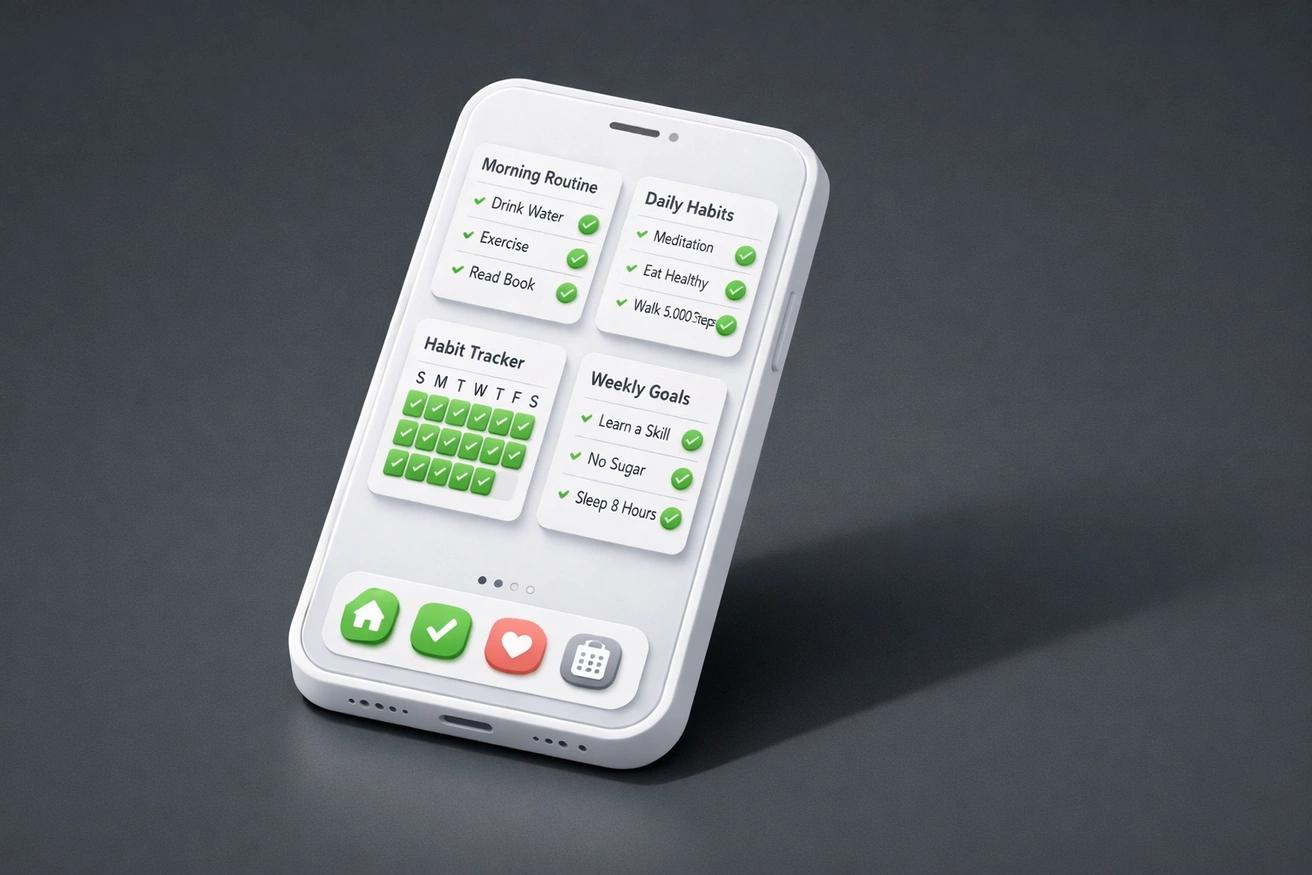
Ein Habit Tracker Widget bringt deine täglichen Gewohnheiten direkt auf den Homescreen deines Smartphones. So siehst du deinen Fortschritt bei jedem Blick aufs Handy – ohne eine App öffnen oder extra tippen zu müssen. Das ist entscheidender, als du vielleicht denkst. Eine Studie der Duke University fand heraus, dass rund 45 % unserer täglichen Handlungen am selben Ort und durch dieselben Umweltreize ausgelöst werden – völlig unbewusst. Ein Widget verwandelt die meistgesehene Oberfläche deines Handys in genau so einen Auslöser. Statt dich auf dein Gedächtnis oder Willenskraft zu verlassen, bekommst du dutzende Male am Tag eine passive, visuelle Erinnerung.
Die Daten bestätigen das: Apps mit interaktiven Widgets verzeichnen einen 22-prozentigen Anstieg der täglichen Nutzung im Vergleich zu rein statischen Anzeigen. Und eine im Psychological Bulletin veröffentlichte Meta-Analyse mit über 19.000 Teilnehmern zeigte, dass Menschen, die ihren Fortschritt überwachen, ihre Ziele deutlich häufiger erreichen. Widgets machen diese Überwachung mühelos. Wenn du Habit Streak bereits nutzt oder darüber nachdenkst, ist die Einrichtung eines Homescreen-Widgets einer der effektivsten Schritte, die du in unter 60 Sekunden tun kannst.
22%
Anstieg der täglichen App-Nutzung bei interaktiven Widgets vs. statischen Anzeigen
Richte ein Habit Streak Widget ein und verfolge deine Gewohnheiten direkt vom Homescreen
Kostenlos herunterladen
Warum Widgets funktionieren: Die Wissenschaft visueller Reize
Visuelle Reize sind einer der zuverlässigsten Auslöser für gewohnheitsmäßiges Verhalten, und ein Homescreen-Widget ist ein solcher Reiz, dem du dutzende Male am Tag begegnest. Die Gewohnheitsschleife – Auslöser, Routine, Belohnung – ist auf einen beständigen Reiz angewiesen. Ohne Auslöser bleiben selbst die besten Vorsätze nur Vorsätze.
Neurowissenschaftliche Forschungen, die in Biological Psychiatry veröffentlicht wurden, beschreiben, wie Gewohnheiten durch die sensomotorische Schleife des Gehirns gesteuert werden. Diese verbindet die sensorische Großhirnrinde mit dem dorsolateralen Striatum. Sobald ein visueller Reiz mit einem Verhalten verknüpft ist, reicht allein der Anblick dieses Reizes, um die Reaktion automatisch auszulösen. Ein Widget, das deine unerledigten Gewohnheiten anzeigt, schafft genau diese Art der wiederholten Verknüpfung.
Warum das speziell fürs Habit Tracking so wichtig ist:
- Häufigkeit. Der Durchschnittsmensch schaut 96 Mal am Tag auf sein Handy – alle 10 Minuten. Jeder Blick auf das Widget ist eine kleine Mikro-Erinnerung.
- Weniger Reibung. Das Abhaken einer Checkbox auf dem Homescreen dauert weniger als eine Sekunde. Eine App zu öffnen, zur Liste zu navigieren und sie dort abzuhaken, kostet 5-10 Sekunden. Dieser Unterschied summiert sich über verschiedene Gewohnheiten und Tage hinweg massiv.
- Passive Verbindlichkeit. Du brauchst keine Disziplin, um ein Widget wahrzunehmen. Es ist einfach da – und erzeugt bei jedem Entsperren des Handys ein sanftes Pflichtgefühl.
James Clear nennt das in Die 1%-Methode (Atomic Habits) "den Auslöser offensichtlich machen" – das erste Gesetz der Verhaltensänderung. Ein Widget ist das digitale Äquivalent dazu, deine Laufschuhe direkt neben die Haustür zu stellen.
Widgets unter iOS einrichten
Ein Habit Streak Widget zu deinem iPhone hinzuzufügen dauert etwa 30 Sekunden und funktioniert auf jedem Gerät ab iOS 14. Mit iOS 18 sind Widgets noch flexibler geworden – du kannst sie überall auf dem Bildschirm platzieren, direkt mit ihnen interagieren und ihr Aussehen anpassen.
Schritt-für-Schritt-Anleitung
- Lange auf den Homescreen drücken, bis die App-Icons anfangen zu wackeln.
- Tippe auf das "+"-Symbol in der oberen linken Ecke des Bildschirms.
- Suche in der Widget-Galerie nach "Habit Streak".
- Durchsuche die verfügbaren Größen: Klein (einzelner Streak-Zähler), Mittel (tägliche Checkliste) oder Groß (komplette Fortschrittsübersicht).
- Tippe auf "Widget hinzufügen" und ziehe es an die gewünschte Position.
- Tippe auf das Widget, um auszuwählen, welche Gewohnheiten angezeigt werden sollen.
iOS Sperrbildschirm-Widgets
Seit iOS 16 kannst du Widgets auch auf dem Sperrbildschirm platzieren. So siehst du deinen Status, ohne das Handy überhaupt entsperren zu müssen. So fügst du eins hinzu:
- Drücke lange auf deinen Sperrbildschirm und tippe auf "Anpassen".
- Wähle die Option Sperrbildschirm.
- Tippe auf den Widget-Bereich unter der Uhrzeit.
- Suche nach Habit Streak und füge ein Sperrbildschirm-Widget hinzu.
Sperrbildschirm-Widgets sind kleiner und reine Anzeigen, bieten aber eine ständige Erinnerung. Jedes Mal, wenn du auf die Uhr schaust, siehst du auch deine Gewohnheiten.
Widgets unter Android einrichten
Android unterstützt Homescreen-Widgets schon seit den ersten Versionen, und die Nutzererfahrung ist mit der Zeit immer besser geworden. Android-Widgets lassen sich oft noch flexibler in Größe und Layout anpassen als ihre iOS-Gegenstücke. Das gibt dir mehr Freiraum bei der Darstellung deiner Gewohnheiten.
Schritt-für-Schritt-Anleitung
- Lange auf einen leeren Bereich deines Homescreens drücken.
- Tippe im erscheinenden Menü auf "Widgets".
- Scrolle zu oder suche nach "Habit Streak".
- Drücke lange auf den gewünschten Widget-Stil und ziehe ihn auf den Homescreen.
- Passe die Größe an, indem du die Ränder des Widgets verschiebst, falls nötig.
- Tippe auf das Widget, um die angezeigten Gewohnheiten zu konfigurieren.
Spezielle Tipps für Android
- Skalierbare Widgets. Unter Android kannst du die meisten Widgets nach dem Platzieren in der Größe anpassen. Mach sie so groß oder kompakt, wie du es brauchst.
- Mehrere Widgets. Platziere verschiedene Widgets auf unterschiedlichen Homescreen-Seiten – eines für Morgenroutinen, ein anderes für abendliche Gewohnheiten.
- Widget-Stapel. Einige Android-Launcher unterstützen gestapelte Widgets (Widget Stacks), bei denen du zwischen mehreren Widgets am selben Platz wischen kannst.
Die besten Widget-Layouts fürs Habit Tracking
Das effektivste Widget-Layout hängt davon ab, wie viele Gewohnheiten du trackst und wann du sie ausführst. Es gibt nicht die eine richtige Antwort, aber bestimmte Konfigurationen haben sich bewährt – basierend darauf, wie Menschen ihr Smartphone tatsächlich nutzen.
Layout 1: Der einfache Fokus
Ideal für Leute, die 1-3 Kern-Gewohnheiten tracken.
- Ein mittelgroßes Widget oben auf dem Haupt-Homescreen mit der Checkliste für heute.
- Alles, was du brauchst, auf einen Blick. Kein Scrollen, keine Navigation nötig.
Layout 2: Die Morgen-Abend-Aufteilung
Ideal für Leute mit klaren Morgen- und Abendroutinen.
- Seite 1: Ein mittleres Widget mit morgendlichen Gewohnheiten (Meditieren, Sport, kein Handy).
- Seite 2: Ein mittleres Widget mit abendlichen Gewohnheiten (Journaling, Lesen, Bildschirm aus).
- Jede Seite dient als kontextbezogenes Dashboard für den jeweiligen Teil deines Tages.
Layout 3: Das Streak-Dashboard
Ideal für alle, die sich von Streak-Zahlen motivieren lassen.
- Mehrere kleine Widgets, die jeweils den Streak-Zähler für eine wichtige Gewohnheit zeigen.
- Ordne sie in einer Reihe auf dem Homescreen an. So siehst du bei jedem Blick aufs Handy eine ganze Parade an Streak-Zahlen.
- Dieses Layout motiviert besonders stark, sobald deine Streaks zweistellig werden.
Layout 4: Der Fortschrittsring
Ideal für datenorientierte Tracker.
- Ein großes Widget, das deinen gesamten täglichen Fortschritt in Prozent und als Ring anzeigt.
- Das gibt dir die Vogelperspektive: "Ich bin für heute zu 60 % fertig" ist ein starker Anreiz, auch den Rest noch durchzuziehen.
Das Grundprinzip für alle Layouts: Das Widget sollte dir etwas Handlungsorientiertes zeigen. Wenn es nur hübsch aussieht, ohne ein Verhalten anzustoßen, ist es bloß Dekoration und kein Werkzeug.
Wie Widgets die Abschlussrate deiner Gewohnheiten verbessern
Wer seine Habit-Daten regelmäßig sieht, zieht seine getrackten Vorhaben häufiger durch. Eine Studie aus Behavioral Science & Policy ergab, dass Personen, die ihre Streaks sehen, 47 % mehr Aufgaben erledigen als diejenigen, die sich nur auf ihr Gedächtnis verlassen. Widgets sind der reibungsloseste Weg, um diese Daten präsent zu halten.
So sorgen Widgets für mehr Konstanz:
- Der "Unerledigt"-Effekt. Zu sehen, dass drei von fünf Gewohnheiten abgehakt sind, erzeugt das, was Psychologen den Zeigarnik-Effekt nennen – einen angeborenen Drang, unfertige Aufgaben abzuschließen. Ein halb ausgefülltes Checklisten-Widget erinnert dich auf sehr produktive Weise daran, dass da noch was fehlt.
- Mikromomente des Handelns. Du wartest auf deinen Kaffee. Ein kurzer Blick aufs Handy. Das Widget zeigt "Wasser trinken" als unerledigt an. Du greifst zur Wasserflasche. Diese Interaktion hat drei Sekunden gedauert und wäre nie passiert, wenn die Gewohnheit tief in einer App versteckt gewesen wäre.
- Der Instinkt, Streaks zu schützen. Wenn dein Streak-Zähler direkt auf dem Homescreen sichtbar ist, greift die Verlustaversion (Loss Aversion). Die Forschung von Kahneman und Tversky hat gezeigt, dass Menschen Verluste etwa doppelt so stark empfinden wie vergleichbare Gewinne. Ein sichtbarer 45-Tage-Streak wird zu etwas, das du aktiv beschützen möchtest.
Widgets helfen auch gegen einen der Hauptgründe, warum Menschen mit dem Tracking aufhören: App-Müdigkeit. Weniger als 5 % der Nutzer verwenden eine App noch 30 Tage nach der Installation. Widgets reduzieren die Notwendigkeit, die App überhaupt öffnen zu müssen. So bleibt dein Habit-System lebendig, auch wenn der Reiz einer neuen App längst verflogen ist. Du "nutzt keine App" – du hakst einfach nur ein Kästchen auf deinem Homescreen ab.
Typische Widget-Probleme beheben
Wenn sich dein Widget nicht aktualisiert, nicht lädt oder fehlerhaft angezeigt wird, ist die Lösung meist simpel. Die meisten Probleme haben drei Ursachen: Hintergrundaktualisierungen, Betriebssystem-Einschränkungen oder Speicherplatz.
Widget aktualisiert sich nicht
- iOS: Gehe zu Einstellungen > Allgemein > Hintergrundaktualisierung und stelle sicher, dass sie für Habit Streak aktiviert ist. iOS reguliert Hintergrundaktivitäten oft stark, um Akku zu sparen – dein Widget braucht die Erlaubnis, sich zu aktualisieren.
- Android: Prüfe, ob Habit Streak von den Akku-Einstellungen "optimiert" wird. Gehe zu Einstellungen > Akku > Akku-Optimierung und schließe Habit Streak davon aus.
Widget taucht nicht in der Galerie auf
- Stelle sicher, dass die App auf dem neuesten Stand ist. Manchmal werden Widget-Typen in neuen Versionen hinzugefügt.
- Starte dein Smartphone neu. Das zwingt das System dazu, verfügbare Widgets neu zu indexieren.
- Unter iOS: Wenn du die App erst kürzlich installiert hast, warte eine Minute, bevor du die Widget-Galerie durchsuchst – die Indexierung kann einen Moment dauern.
Widget zeigt falsche Daten
- Tippe auf das Widget, um die App zu öffnen, und kehre dann zum Homescreen zurück. Das erzwingt eine Aktualisierung.
- Wenn du kürzlich deine Gewohnheitsliste geändert hast, musst du das Widget möglicherweise neu konfigurieren, um die aktualisierten Gewohnheiten anzuzeigen.
So holst du das meiste aus deinem Widget-Setup heraus
Das beste Widget-Setup ist das, auf das du tatsächlich schaust. Hier sind ein paar Prinzipien, die Widgets über Wochen und Monate hinweg effektiv halten – und nicht nur in den ersten paar Tagen.
Aktualisiere dein Layout regelmäßig. Forschungen zur visuellen Gewöhnung zeigen, dass das Gehirn im Laufe der Zeit gegenüber statischen visuellen Reizen abstumpfen kann. Wenn sich dein Widget seit Monaten am selben Fleck befindet und du es gar nicht mehr richtig wahrnimmst: Beweg es. Ändere die Größe des Widgets oder probier einen anderen Stil aus. Kleine optische Veränderungen alle 4-6 Wochen verhindern, dass dein Gehirn den Reiz einfach herausfiltert.
Kombiniere Widgets mit Erinnerungen. Widgets sind passive Reize. Erinnerungen sind aktive Impulse. Zusammen decken sie beide Aufmerksamkeitsphasen ab: Die Zeiten, in denen du aufs Handy schaust, und die, in denen du es nicht tust. Stell dir eine Erinnerung für Gewohnheiten mit einem festen Zeitfenster ein und lass das Widget den Rest erledigen.
Überlade deinen Homescreen nicht. Wenn jeder Zentimeter deines Bildschirms mit Widgets und Icons vollgestopft ist, fällt nichts mehr ins Auge. Gib deinem Habit-Widget etwas Luft zum Atmen. Ein einzelnes, gut platziertes Widget ist weitaus effektiver als drei Stück, die auf einen chaotischen Screen gequetscht wurden.
Beobachte den Trend deiner Abschlussraten. Achte nach dem Einrichten der Widgets in den kommenden zwei Wochen genau auf deine Erfolgsquote bei den Gewohnheiten. Wenn du konstanter dranbleibst, funktioniert das Widget. Falls nicht, experimentiere mit der Platzierung, der Größe oder der Auswahl an Gewohnheiten, die das Widget anzeigt.
Füge ein Homescreen-Widget hinzu und habe deine Gewohnheiten immer im Blick
Kostenlos herunterladenHäufig gestellte Fragen
Ziehen Habit Tracker Widgets den Akku meines Handys leer?▼
Nein. Moderne Widgets unter iOS und Android sind so konzipiert, dass sie extrem ressourcenschonend arbeiten. Sie aktualisieren sich periodisch im Hintergrund und benötigen dafür nur minimale Leistung. Bei normaler Nutzung wirst du keinen spürbaren Einfluss auf die Akkulaufzeit merken.
Kann ich Gewohnheiten direkt über das Widget abhaken, ohne die App zu öffnen?▼
Ja. Mit den interaktiven Widgets von Habit Streak kannst du eine Checkbox direkt auf deinem Homescreen antippen, um eine Gewohnheit als erledigt zu markieren. Unter iOS 17 und neuer werden interaktive Widgets vollständig unterstützt. Bei Android gibt es diese Funktion schon seit Jahren.
Wie viele Widgets kann ich meinem Homescreen hinzufügen?▼
Vonseiten Habit Streaks gibt es kein festes Limit. Du kannst so viele Widgets hinzufügen, wie dein Homescreen hergibt. Für die besten Ergebnisse solltest du jedoch maximal 1-3 Widgets nutzen. Zu viele Widgets erzeugen ein optisches Chaos, das den eigentlichen Zweck der schnellen Übersicht zunichtemacht.
Funktioniert das Widget auch, wenn ich die kostenlose Version von Habit Streak nutze?▼
Ja. Homescreen-Widgets sind in der kostenlosen Version von Habit Streak enthalten. Du brauchst kein Premium-Abo, um Widgets, Erinnerungen oder grundlegendes Streak-Tracking zu nutzen.
Warum zeigt mein Widget einen leeren Bildschirm oder lädt nicht?▼
Das passiert meistens, wenn die Hintergrundaktualisierung deaktiviert ist oder der Stromsparmodus deines Handys aktiv ist. Gehe in die Einstellungen deines Smartphones und stelle sicher, dass Habit Streak im Hintergrund aktualisiert werden darf. Falls das nicht hilft, entferne das Widget und füge es neu hinzu.
- 1.Creatures of Habit: The Neuroscience of Habit and Purposeful Behaviorpmc.ncbi.nlm.nih.gov
- 2.iOS Widget Interactivity in 2026: Designing for the Post-App Eradev.to
- 3.Does monitoring goal progress promote goal attainment? A meta-analysis of the experimental evidencepubmed.ncbi.nlm.nih.gov
- 4.96 Mal am Tagfalkonsms.com
- 5.Studie aus _Behavioral Science & Policy_medium.com
- 6.Verlustaversion (Loss Aversion)science.org
- 7.15+ Mobile App Engagement Benchmarks by Industry 2025uxcam.com
- 8.Desensibilisierung gegenüber statischen visuellen Reizen im Laufe der Zeitfastercapital.com