 Por Adrien Blanc
Widgets para hábitos: ve tu progreso en tu pantalla de inicio
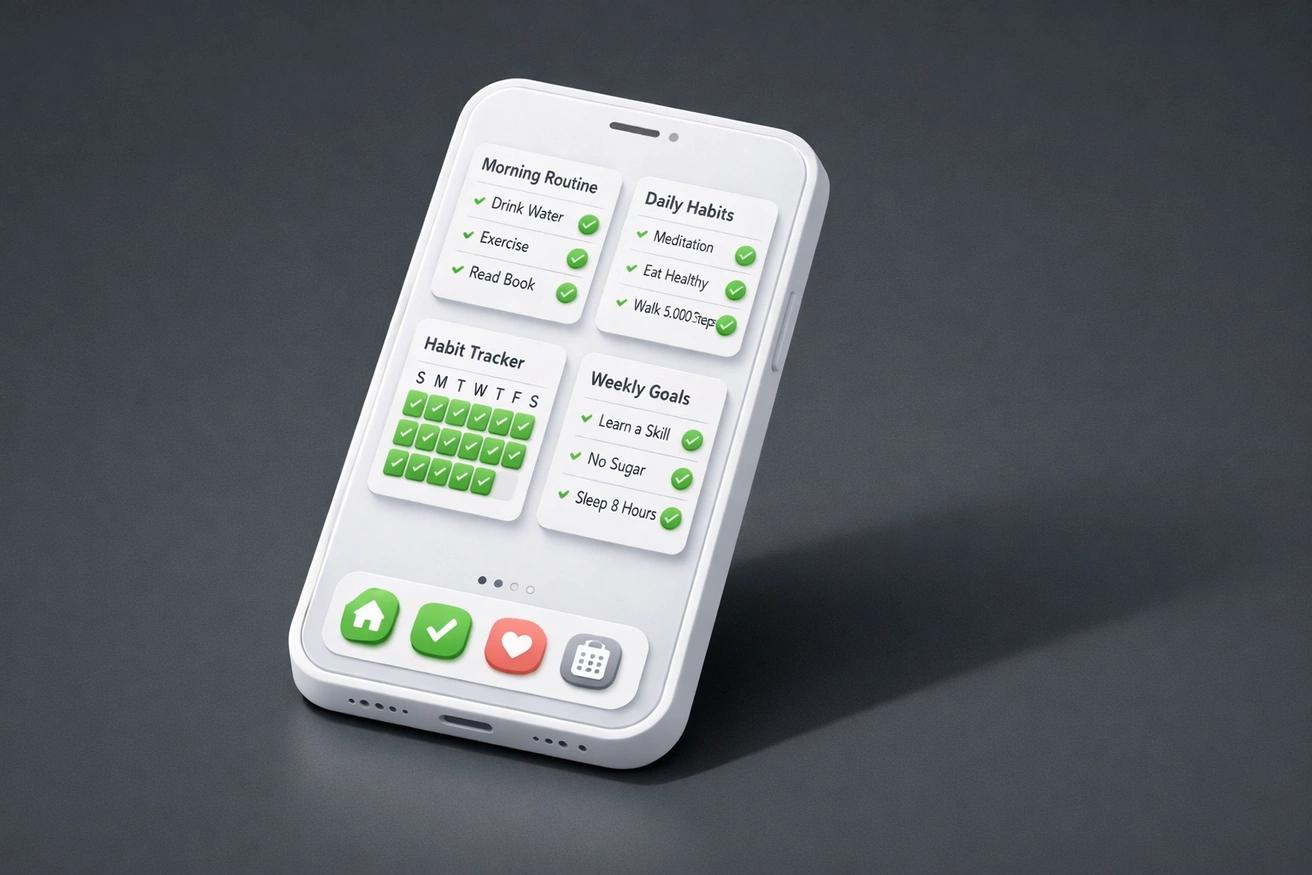
Un widget de seguimiento de hábitos pone tus hábitos diarios directamente en la pantalla de inicio de tu teléfono, para que veas tu progreso cada vez que lo levantas. Sin abrir la app, sin toques extra. Esto es más importante de lo que crees. Un estudio de la Universidad de Duke encontró que aproximadamente el 45% de los comportamientos diarios se realizan en el mismo lugar, activados por las mismas señales del entorno, sin pensarlo conscientemente. Un widget convierte la superficie más vista de tu teléfono en una de esas señales. En lugar de depender de la memoria o la fuerza de voluntad, obtienes un recordatorio visual pasivo docenas de veces al día.
Y los datos lo respaldan: las apps con widgets interactivos ven un aumento del 22% en el uso diario en comparación con las que solo usan pantallas estáticas. Además, un metaanálisis de más de 19,000 participantes publicado en Psychological Bulletin confirmó que las personas que monitorean su progreso tienen una probabilidad significativamente mayor de alcanzar sus metas. Los widgets hacen que ese monitoreo sea increíblemente fácil. Si ya usas Habit Streak o estás pensando en hacerlo, configurar un widget en tu pantalla de inicio es una de las cosas de mayor impacto que puedes hacer en menos de 60 segundos.
22%
de aumento en el uso diario de la app con widgets interactivos vs. estáticos
Configura un widget de Habit Streak y dale seguimiento a tus hábitos desde tu pantalla de inicio
Descargar gratis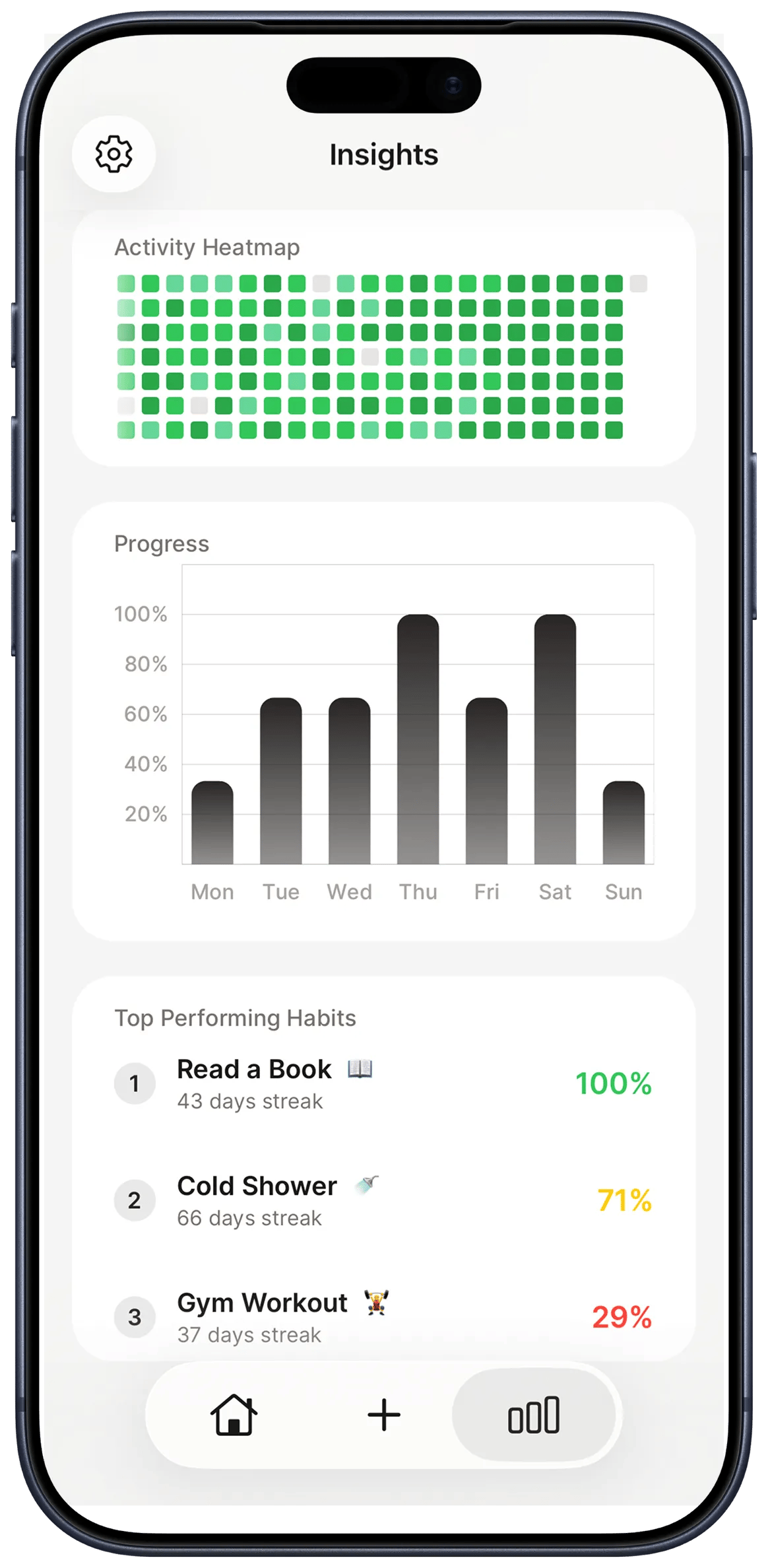
Por qué funcionan los widgets: la ciencia de las señales visuales
Las señales visuales son uno de los detonantes más confiables para el comportamiento habitual, y un widget en la pantalla de inicio es una señal visual que te encuentras docenas de veces al día. El ciclo del hábito (señal, rutina, recompensa) depende de un detonante constante. Sin una señal, hasta las mejores intenciones se quedan en eso: intenciones.
Una investigación en neurociencia publicada en Biological Psychiatry describe cómo el comportamiento habitual es impulsado por el bucle sensoriomotor del cerebro, que conecta la corteza sensorial con el cuerpo estriado dorsolateral. Una vez que una señal visual se asocia con un comportamiento, ver esa señal es suficiente para activar la respuesta automáticamente. Un widget que muestra tus hábitos sin marcar crea exactamente ese tipo de asociación repetida.
He aquí por qué esto es importante específicamente para el seguimiento de hábitos:
- Frecuencia de exposición. La persona promedio revisa su teléfono 96 veces al día, una vez cada 10 minutos. Cada vistazo al widget es un micro-recordatorio.
- Menos fricción. Marcar una casilla en tu pantalla de inicio toma menos de un segundo. Abrir una app, ir a tu lista de hábitos y marcar uno toma de 5 a 10 segundos. Esa diferencia se acumula con los hábitos y los días.
- Responsabilidad pasiva. No necesitas disciplina para notar un widget. Simplemente está ahí, creando una sutil sensación de obligación cada vez que desbloqueas tu teléfono.
James Clear llama a esto "hacer la señal obvia", la primera ley del cambio de comportamiento de Hábitos Atómicos. Un widget es el equivalente digital a dejar tus tenis para correr junto a la puerta.
Cómo configurar widgets en iOS
Agregar un widget de Habit Streak a tu iPhone toma unos 30 segundos y funciona en cualquier dispositivo con iOS 14 o posterior. Con iOS 18, los widgets se han vuelto aún más flexibles: puedes colocarlos en cualquier parte de la pantalla, interactuar con ellos directamente y personalizar su apariencia.
Configuración paso a paso
- Mantén presionado en tu pantalla de inicio hasta que los íconos de las apps comiencen a temblar.
- Toca el botón "+" en la esquina superior izquierda de la pantalla.
- Busca "Habit Streak" en la galería de widgets.
- Explora los tamaños de widget disponibles: pequeño (contador de racha de un solo hábito), mediano (lista de tareas diarias) o grande (resumen completo del progreso).
- Toca "Agregar widget" y arrástralo a tu posición preferida.
- Toca el widget para configurar qué hábitos muestra.
Widgets en la pantalla de bloqueo de iOS
Desde iOS 16, también puedes poner widgets en tu pantalla de bloqueo. Esto significa que puedes ver el estado de tus hábitos sin siquiera desbloquear tu teléfono. Para agregar uno:
- Mantén presionada tu pantalla de bloqueo y toca "Personalizar".
- Selecciona la opción Pantalla de bloqueo.
- Toca el área de widgets debajo del reloj.
- Busca Habit Streak y agrega un widget para la pantalla de bloqueo.
Los widgets de la pantalla de bloqueo son más pequeños y de solo lectura, pero ofrecen un recordatorio constante. Cada vez que ves la hora, ves tus hábitos.
Cómo configurar widgets en Android
Android ha sido compatible con los widgets de la pantalla de inicio desde sus primeras versiones, y la experiencia no ha hecho más que mejorar. Los widgets de Android tienden a ser más personalizables en tamaño y diseño que sus contrapartes de iOS, dándote más flexibilidad en cómo muestras tus hábitos.
Configuración paso a paso
- Mantén presionado un espacio vacío de tu pantalla de inicio.
- Toca "Widgets" en el menú que aparece.
- Desplázate o busca "Habit Streak".
- Mantén presionado el estilo de widget que quieras y arrástralo a tu pantalla de inicio.
- Cambia el tamaño del widget arrastrando sus bordes si es necesario.
- Toca el widget para configurar qué hábitos aparecen.
Consejos específicos para Android
- Widgets de tamaño ajustable. En Android, puedes cambiar el tamaño de la mayoría de los widgets después de colocarlos. Hazlo tan grande o compacto como necesites.
- Múltiples widgets. Coloca diferentes widgets en distintas páginas de inicio: uno para los hábitos de la mañana y otro para los de la noche.
- Pilas de widgets. Algunos launchers de Android permiten apilar widgets, lo que te permite deslizarte entre varios widgets en el mismo espacio.
Los mejores diseños de widgets para el seguimiento de hábitos
El diseño de widget más efectivo depende de cuántos hábitos registras y cuándo lo haces. No hay una única respuesta correcta, pero ciertas configuraciones funcionan consistentemente bien basándose en cómo la gente realmente usa sus teléfonos.
Diseño 1: Enfoque único
Ideal para personas que registran de 1 a 3 hábitos clave.
- Un widget mediano en la parte superior de tu pantalla de inicio principal que muestre la lista de hoy.
- Todo lo que necesitas es visible de un vistazo. Sin desplazarse, sin navegar.
Diseño 2: División mañana-noche
Ideal para personas con rutinas de mañana y noche bien definidas.
- Página 1: Un widget mediano con los hábitos de la mañana (meditar, hacer ejercicio, no usar el teléfono).
- Página 2: Un widget mediano con los hábitos de la noche (escribir diario, leer, apagar pantallas).
- Cada página actúa como un panel contextual para esa parte de tu día.
Diseño 3: El panel de rachas
Ideal para personas motivadas por el conteo de rachas.
- Varios widgets pequeños, cada uno mostrando el contador de racha de un hábito clave.
- Acomódalos en una fila en tu pantalla de inicio. Verás una alineación de números de racha cada vez que mires tu teléfono.
- Este diseño es especialmente motivador una vez que tus rachas alcanzan los dos dígitos.
Diseño 4: El anillo de progreso
Ideal para quienes se orientan por los datos.
- Un widget grande que muestre tu porcentaje de finalización diario general y el anillo de progreso.
- Esto proporciona una vista panorámica: "Llevo el 60% del día" es un poderoso motivador para terminar el resto.
El principio clave en todos los diseños: el widget debe mostrarte algo sobre lo que puedas actuar. Si solo se ve bonito sin incitar a un comportamiento, es decoración, no una herramienta.
Cómo los widgets mejoran las tasas de cumplimiento de hábitos
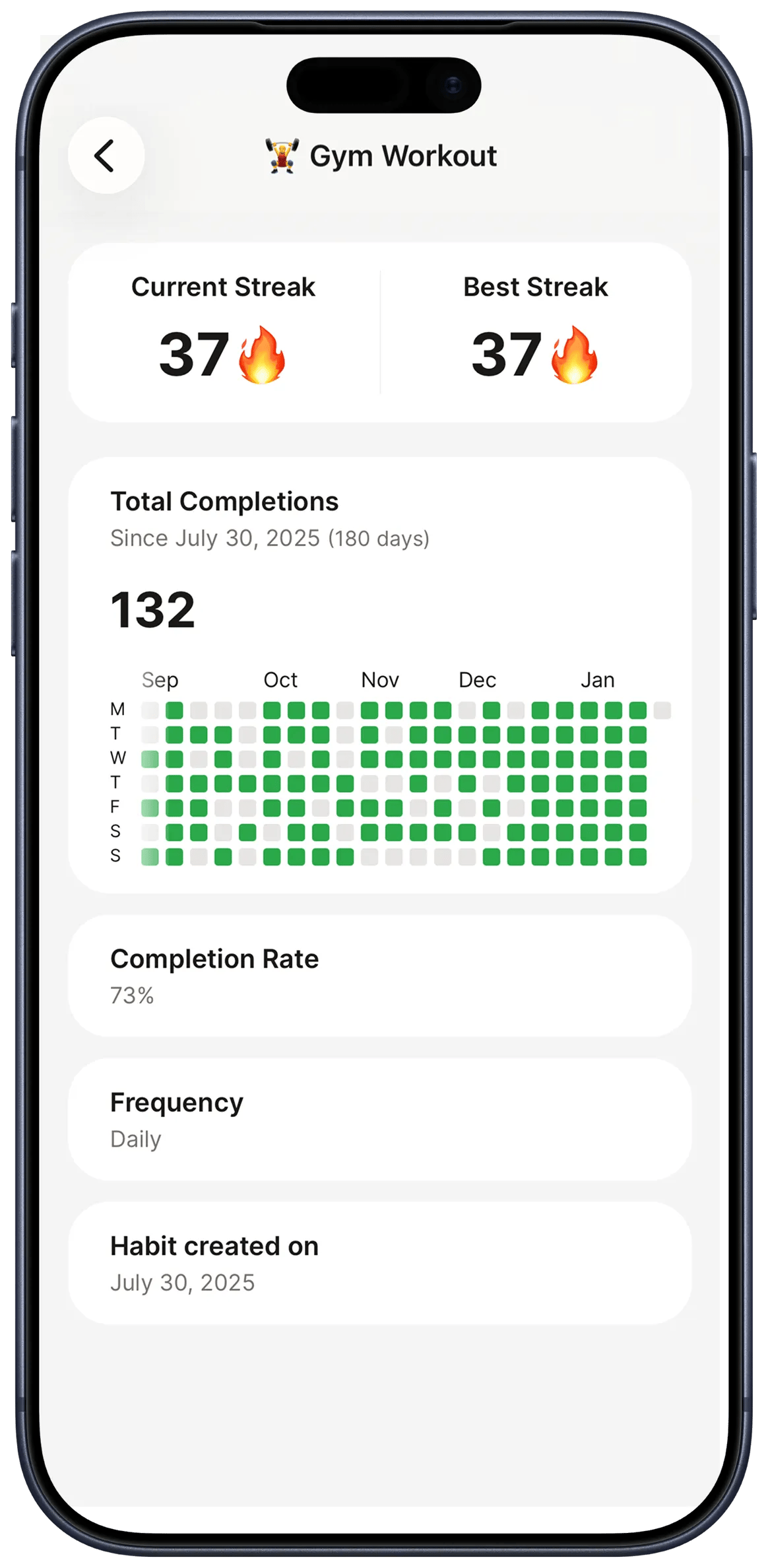
Las personas que ven los datos de sus hábitos de forma constante completan más de los comportamientos que registran. Un estudio publicado en Behavioral Science & Policy encontró que las personas que ven sus rachas completan un 47% más de tareas que aquellas que dependen solo de su memoria. Los widgets son la forma más sencilla de mantener esos datos frente a ti.
Así es como los widgets se traducen en una mejor constancia:
- El efecto de "lo incompleto". Ver tres de cinco hábitos marcados crea lo que los psicólogos llaman el efecto Zeigarnik: un impulso innato por completar tareas pendientes. Una lista de tareas a medio llenar te insiste de forma productiva.
- Micro-momentos de acción. Estás esperando tu café. Le echas un vistazo a tu teléfono. El widget muestra "Beber agua" sin marcar. Agarras tu botella de agua. Esa interacción tomó tres segundos y nunca habría ocurrido si el hábito estuviera enterrado dentro de una app.
- Instinto de protección de la racha. Cuando el contador de tu racha es visible en tu pantalla de inicio, entra en juego el efecto de aversión a la pérdida. La investigación de Kahneman y Tversky demostró que las personas sienten las pérdidas aproximadamente el doble de fuerte que las ganancias equivalentes. Una racha visible de 45 días se convierte en algo que proteges activamente.
Los widgets también ayudan a combatir una de las mayores razones por las que la gente deja de hacer seguimiento: la fatiga de apps. Menos del 5% de los usuarios siguen usando una app 30 días después de instalarla. Los widgets reducen la necesidad de abrir la app, manteniendo vivo tu sistema de hábitos incluso cuando la novedad de una nueva app ha desaparecido. No estás "usando una app", solo estás marcando una casilla en tu pantalla de inicio.
Solución de problemas comunes con los widgets
Si tu widget no se actualiza, no carga o no aparece correctamente, la solución suele ser sencilla. La mayoría de los problemas con los widgets provienen de tres fuentes: la configuración de actualización de apps en segundo plano, las restricciones del sistema operativo y el almacenamiento.
El widget no se actualiza
- iOS: Ve a Configuración > General > Actualización en 2º plano y asegúrate de que Habit Streak esté habilitado. iOS gestiona agresivamente la actividad en segundo plano para ahorrar batería; tu widget necesita permiso para actualizarse.
- Android: Revisa que Habit Streak no esté siendo "optimizada" por la configuración de tu batería. Ve a Ajustes > Batería > Optimización de la batería y excluye a Habit Streak.
El widget no aparece en la galería
- Asegúrate de que la app esté actualizada. A veces se agregan nuevos tipos de widgets en las nuevas versiones.
- Reinicia tu teléfono. Esto obliga al sistema a reindexar los widgets disponibles.
- En iOS, si instalaste la app recientemente, espera un minuto antes de buscar en la galería de widgets, la indexación puede tardar un momento.
El widget muestra datos incorrectos
- Toca el widget para abrir la app y luego regresa a la pantalla de inicio. Esto fuerza una actualización.
- Si has cambiado tu lista de hábitos recientemente, es posible que necesites reconfigurar el widget para que muestre los hábitos actualizados.
Cómo aprovechar al máximo la configuración de tu widget
La mejor configuración de widgets es la que realmente miras. Aquí hay algunos principios que mantienen la efectividad de los widgets durante semanas y meses, no solo los primeros días.
Refresca tu diseño periódicamente. La investigación sobre habituación visual muestra que el cerebro puede volverse insensible a las señales visuales estáticas con el tiempo. Si tu widget ha estado en el mismo lugar durante meses y has dejado de notarlo, muévelo. Cambia el tamaño del widget o prueba un estilo diferente. Pequeños cambios en el entorno cada 4-6 semanas evitan que tu cerebro lo ignore.
Combina widgets con recordatorios. Los widgets son señales pasivas. Los recordatorios son avisos activos. Usados juntos, cubren ambos modos de atención: los momentos en que estás viendo tu teléfono y los momentos en que no. Configura un recordatorio para los hábitos que tienen una ventana de tiempo específica y deja que el widget se encargue de todo lo demás.
No satures tu pantalla de inicio. Si cada centímetro de tu pantalla está lleno de widgets e íconos, nada resalta. Dale a tu widget de hábitos espacio para respirar. Un solo widget bien ubicado es más efectivo que tres amontonados en una pantalla desordenada.
Monitorea la tendencia de tu tasa de cumplimiento. Después de configurar los widgets, presta atención a tus tasas de cumplimiento de hábitos durante las siguientes dos semanas. Si ves un aumento en la constancia, el widget está funcionando. Si no, experimenta con la ubicación, el tamaño o los hábitos que muestra el widget.
Agrega un widget a tu pantalla de inicio y ve tus hábitos de un vistazo
Descargar gratisPreguntas frecuentes
¿Los widgets de seguimiento de hábitos gastan la batería de mi teléfono?▼
No. Los widgets modernos, tanto en iOS como en Android, están diseñados para ser extremadamente ligeros. Se actualizan periódicamente en segundo plano usando recursos mínimos. No notarás ningún impacto significativo en la duración de la batería con un uso normal.
¿Puedo completar hábitos directamente desde el widget sin abrir la app?▼
Sí. Los widgets interactivos de Habit Streak te permiten tocar una casilla directamente en tu pantalla de inicio para marcar un hábito como completado. En iOS 17 y posteriores, los widgets interactivos son totalmente compatibles. En Android, esta funcionalidad ha estado disponible durante años.
¿Cuántos widgets puedo agregar a mi pantalla de inicio?▼
No hay un límite estricto por parte de Habit Streak. Puedes agregar tantos widgets como tu pantalla de inicio soporte. Sin embargo, para obtener los mejores resultados, usa un máximo de 1 a 3 widgets. Demasiados widgets crean desorden visual, lo que va en contra del propósito del seguimiento de un vistazo.
¿Mi widget funcionará si uso la versión gratuita de Habit Streak?▼
Sí. Los widgets de la pantalla de inicio están incluidos en la versión gratuita de Habit Streak. No necesitas una suscripción premium para usar widgets, recordatorios o el seguimiento básico de rachas.
¿Por qué mi widget se muestra en blanco o no carga?▼
Esto suele ocurrir cuando la actualización de apps en segundo plano está desactivada o cuando el modo de ahorro de batería de tu teléfono está activo. Ve a la configuración de tu teléfono y asegúrate de que Habit Streak tenga permiso para actualizarse en segundo plano. Si eso no ayuda, elimina el widget y vuelve a agregarlo.
- 1.Criaturas de hábitos: la neurociencia del hábito y el comportamiento deliberadopmc.ncbi.nlm.nih.gov
- 2.Interactividad de los widgets de iOS en 2026: diseñando para la era post-appdev.to
- 3.¿Monitorear el progreso de una meta ayuda a alcanzarla? Un metaanálisis de la evidencia experimentalpubmed.ncbi.nlm.nih.gov
- 4.96 veces al díafalkonsms.com
- 5.estudio publicado en _Behavioral Science & Policy_medium.com
- 6.efecto de aversión a la pérdidascience.org
- 7.Más de 15 benchmarks de engagement de apps móviles por industria 2025uxcam.com
- 8.volverse insensible a las señales visuales estáticas con el tiempofastercapital.com