 Di Adrien Blanc
Widget per tracciare le abitudini: tieni d'occhio i tuoi progressi dalla Home
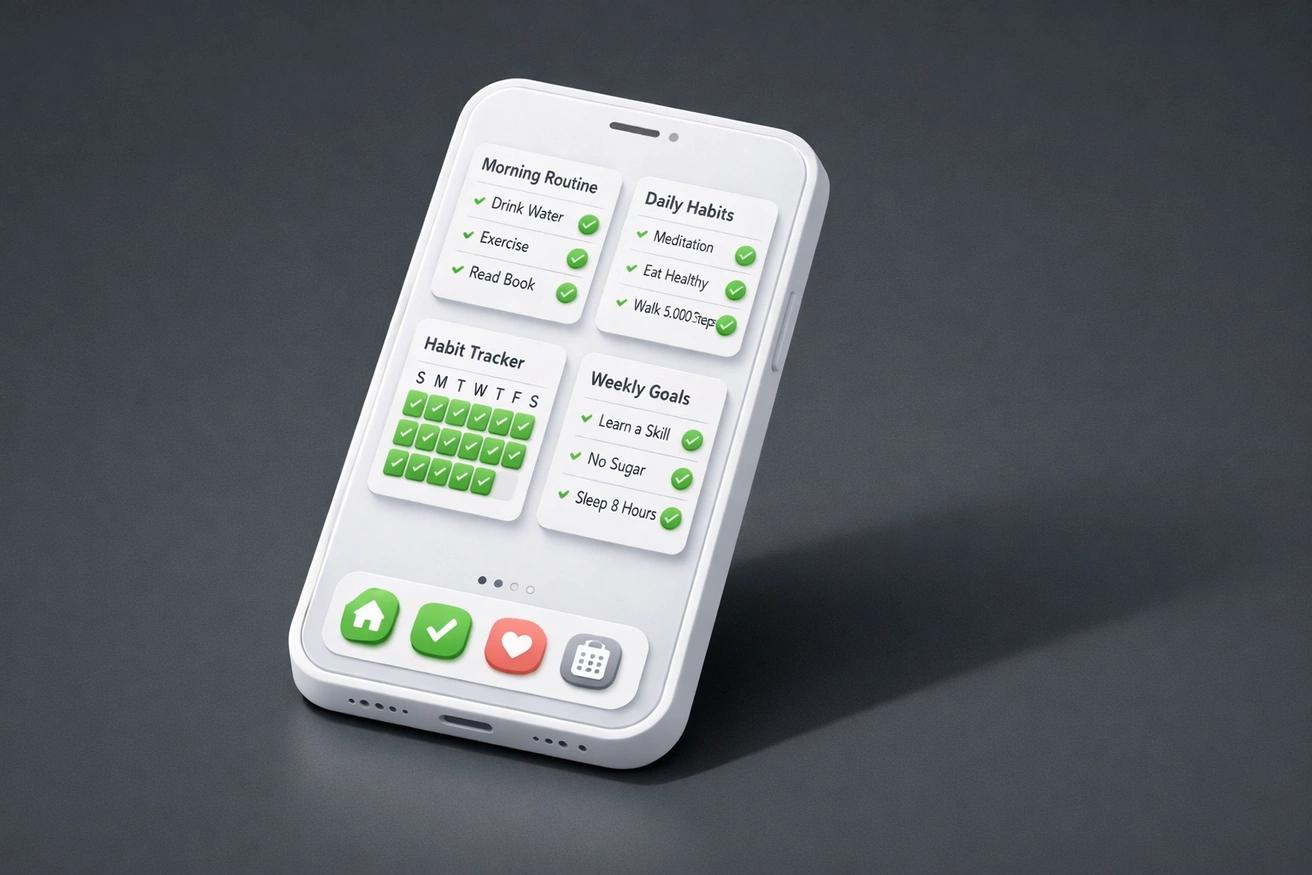
Un widget per tracciare le abitudini porta i tuoi obiettivi quotidiani direttamente sulla schermata Home del telefono. In questo modo vedi i tuoi progressi ogni volta che prendi in mano il dispositivo: nessuna app da aprire, nessun tocco in più. Questo dettaglio conta più di quanto pensi. Uno studio della Duke University ha scoperto che circa il 45% dei nostri comportamenti quotidiani avviene nello stesso luogo, innescato dai medesimi stimoli ambientali, senza che ci pensiamo consapevolmente. Un widget trasforma lo schermo del tuo telefono in uno di questi stimoli. Invece di fare affidamento sulla memoria o sulla forza di volontà, ottieni un promemoria visivo passivo decine di volte al giorno.
I dati lo confermano: le app con widget interattivi registrano un aumento del 22% nell'utilizzo quotidiano rispetto a quelle con sole schermate statiche. E una meta-analisi su oltre 19.000 partecipanti pubblicata sul Psychological Bulletin ha confermato che le persone che monitorano i propri progressi hanno molte più probabilità di raggiungere i propri obiettivi. I widget rendono questo monitoraggio automatico. Se usi già Habit Streak o stai pensando di farlo, impostare un widget sulla Home è una delle mosse più efficaci che puoi fare in meno di 60 secondi.
22%
aumento dell'utilizzo quotidiano delle app con widget interattivi rispetto a quelli statici
Imposta un widget di Habit Streak e traccia le tue abitudini dalla schermata Home
Scarica gratis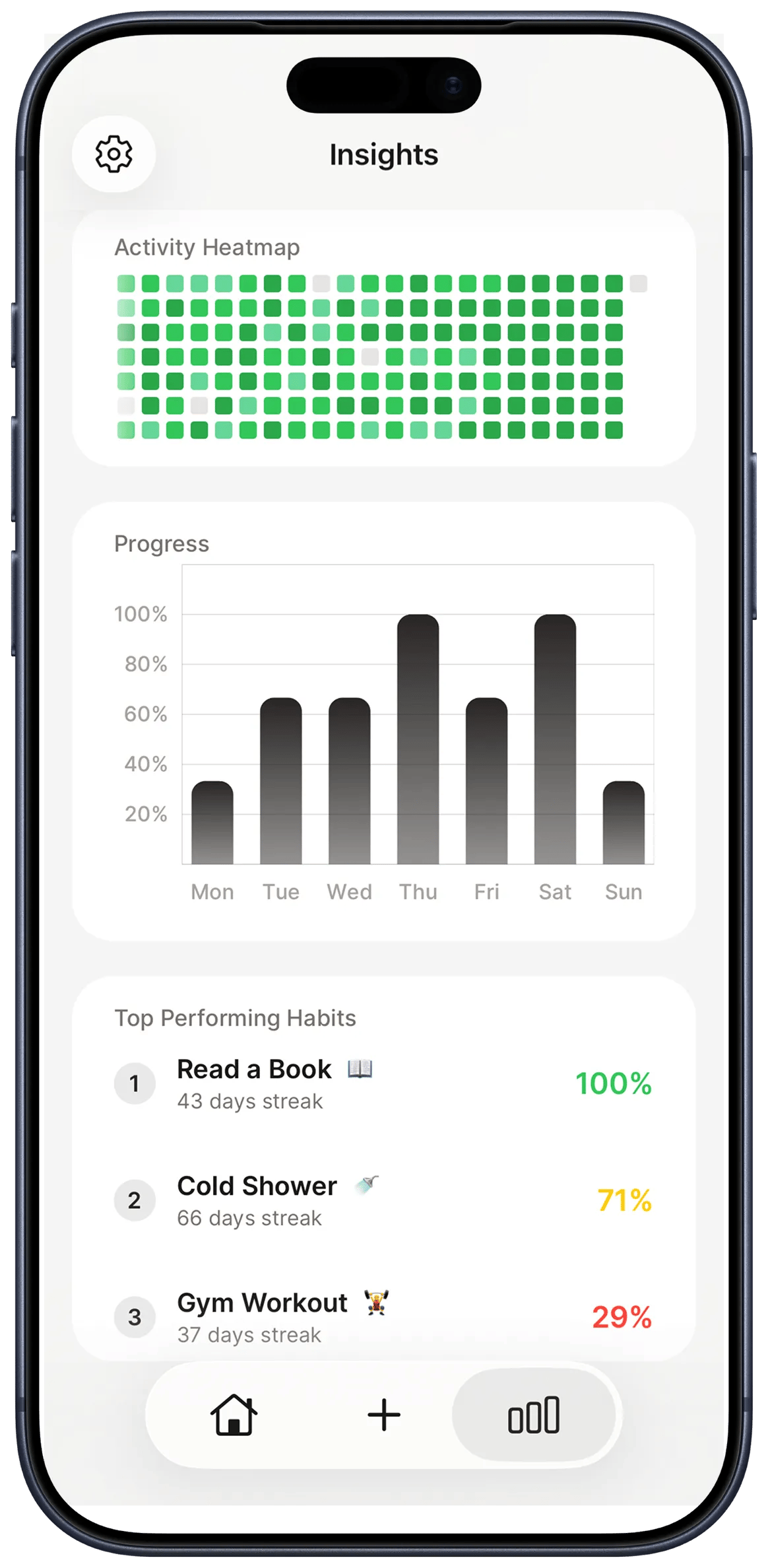
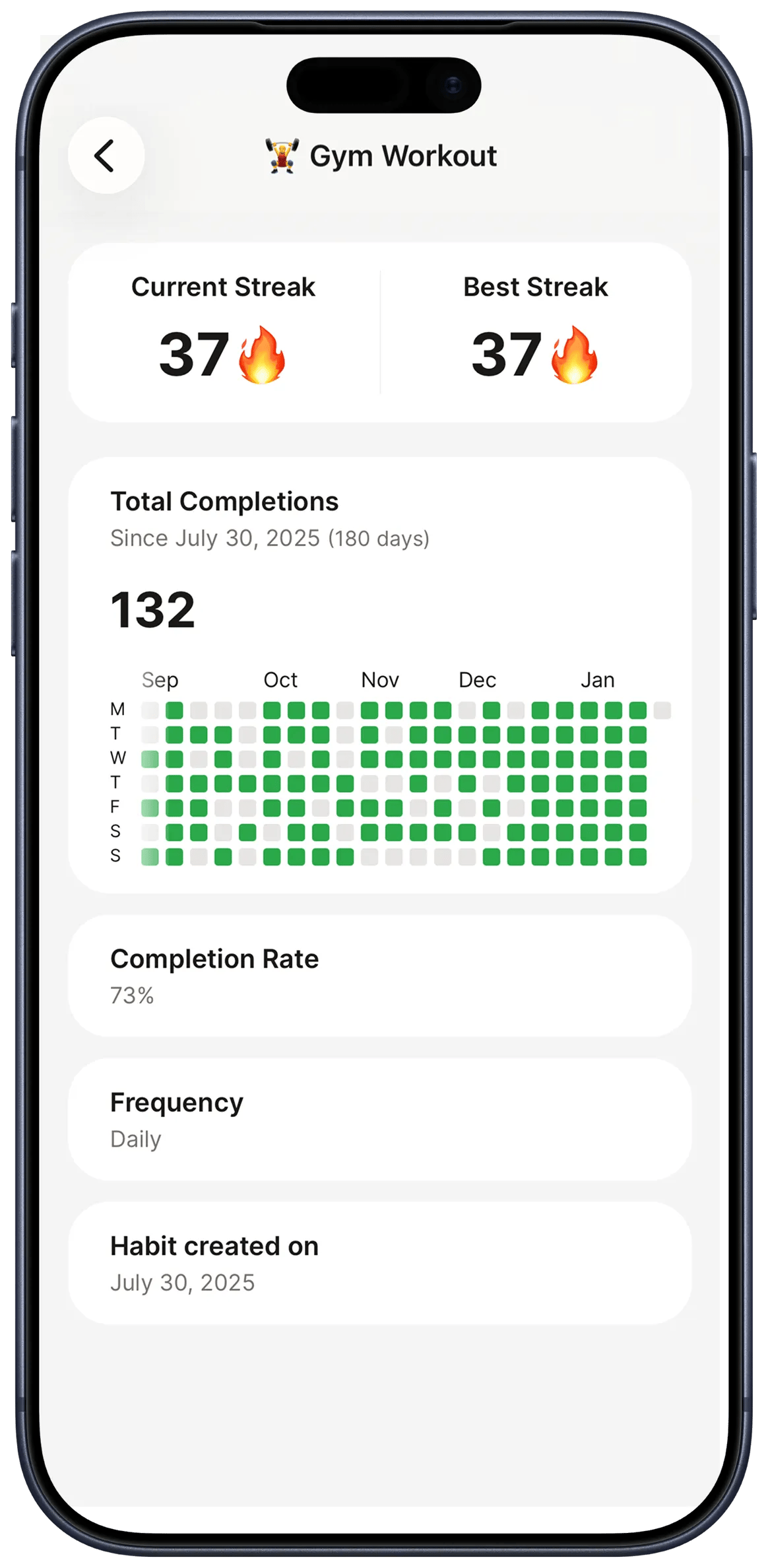
Perché i widget funzionano: la scienza degli stimoli visivi
Gli stimoli visivi sono uno dei fattori scatenanti più affidabili per i comportamenti abituali, e un widget sulla Home è un segnale visivo che incontri decine di volte al giorno. Il ciclo dell'abitudine — segnale, routine, gratificazione — si basa su un innesco costante. Senza questo segnale, anche le migliori intenzioni rimangono tali.
Una ricerca neuroscientifica pubblicata su Biological Psychiatry descrive come il comportamento abituale sia guidato dal circuito sensomotorio del cervello, che collega la corteccia sensoriale allo striato dorsolaterale. Quando uno stimolo visivo viene associato a un comportamento, vederlo è sufficiente per attivare automaticamente la risposta. Un widget che mostra le abitudini non ancora spuntate crea esattamente questo tipo di associazione ripetuta.
Ecco perché tutto questo è fondamentale per il tracciamento delle abitudini:
- Frequenza di esposizione. In media, controlliamo il telefono 96 volte al giorno — una volta ogni 10 minuti. Ogni sguardo al widget è un micro-promemoria.
- Meno attrito. Spuntare un'abitudine dalla schermata Home richiede meno di un secondo. Aprire un'app, cercare la lista e mettere la spunta richiede dai 5 ai 10 secondi. Questa differenza fa accumulare risultati concreti giorno dopo giorno.
- Responsabilità passiva. Non serve disciplina per notare un widget. È semplicemente lì, a creare un leggero senso di responsabilità ogni volta che sblocchi il telefono.
James Clear lo definisce "rendere il segnale evidente" — la prima legge del cambiamento comportamentale in Piccole abitudini (Atomic Habits). Un widget è l'equivalente digitale di lasciare le scarpe da corsa pronte vicino alla porta.
Come impostare i widget su iOS
Aggiungere un widget di Habit Streak al tuo iPhone richiede circa 30 secondi e funziona su qualsiasi dispositivo con iOS 14 o versioni successive. Con iOS 18, i widget sono diventati ancora più versatili: puoi posizionarli ovunque sullo schermo, interagirci direttamente e personalizzarne l'aspetto.
Configurazione passo passo
- Tieni premuto un punto vuoto della schermata Home finché le icone non iniziano a vibrare.
- Tocca il pulsante "+" nell'angolo in alto a sinistra dello schermo.
- Cerca "Habit Streak" nella galleria dei widget.
- Sfoglia le dimensioni disponibili: piccolo (contatore di una singola abitudine), medio (lista giornaliera) o grande (panoramica completa dei progressi).
- Tocca "Aggiungi widget" e trascinalo nella posizione che preferisci.
- Tocca il widget per configurare quali abitudini mostrare.
Widget per la schermata di blocco di iOS
Da iOS 16, puoi posizionare i widget anche sulla schermata di blocco. Questo significa che puoi controllare la tua situazione senza nemmeno sbloccare il telefono. Per aggiungerne uno:
- Tieni premuto sulla schermata di blocco e tocca "Personalizza".
- Seleziona l'opzione Schermata di blocco.
- Tocca l'area dei widget sotto l'orologio.
- Cerca Habit Streak e aggiungi un widget.
I widget per la schermata di blocco sono più piccoli e di sola lettura, ma offrono un promemoria costante. Ogni volta che guardi l'ora, vedi a che punto sei con le tue abitudini.
Come impostare i widget su Android
Android supporta i widget fin dalle sue prime versioni e l'esperienza è in continuo miglioramento. I widget Android tendono a essere più personalizzabili per dimensioni e layout rispetto alle controparti iOS, offrendoti maggiore flessibilità su come visualizzare le tue abitudini.
Configurazione passo passo
- Tieni premuto un'area vuota della schermata Home.
- Tocca "Widget" dal menu che appare.
- Scorri o cerca "Habit Streak".
- Tieni premuto lo stile di widget che desideri e trascinalo sulla schermata Home.
- Se necessario, ridimensiona il widget trascinandone i bordi.
- Tocca il widget per scegliere le abitudini da visualizzare.
Consigli specifici per Android
- Widget ridimensionabili. Su Android, puoi ridimensionare la maggior parte dei widget dopo averli posizionati. Rendili grandi o compatti in base alle tue necessità.
- Widget multipli. Posiziona widget diversi su pagine diverse della Home: uno per le abitudini mattutine, un altro per quelle serali.
- Gruppi di widget. Alcuni launcher Android supportano i gruppi di widget (stack), permettendoti di scorrere tra più widget nello stesso spazio.
I migliori layout dei widget per tracciare le abitudini
Il layout più efficace dipende da quante abitudini tracci e da quando lo fai. Non esiste una risposta univoca, ma alcune configurazioni funzionano sistematicamente bene in base a come le persone usano davvero i loro smartphone.
Layout 1: Il Focus Singolo
Ideale per chi traccia 1-3 abitudini fondamentali.
- Un widget medio nella parte superiore della schermata Home principale che mostra la lista di oggi.
- Tutto ciò che ti serve è visibile a colpo d'occhio. Niente scorrimenti, niente navigazione.
Layout 2: La Divisione Mattina-Sera
Ideale per chi ha routine mattutine e serali ben distinte.
- Pagina 1: Un widget medio con le abitudini mattutine (meditazione, allenamento, niente telefono).
- Pagina 2: Un widget medio con le abitudini serali (diario, lettura, schermi spenti).
- Ogni pagina funge da cruscotto contestuale per quella parte della giornata.
Layout 3: La Bacheca delle Serie
Ideale per chi è motivato dal conteggio dei giorni consecutivi (streak).
- Più widget piccoli, ognuno con il contatore della serie per un'abitudine chiave.
- Posizionali in riga sulla schermata Home. Vedrai una sfilza di numeri ogni volta che guardi il telefono.
- Questa configurazione è particolarmente motivante quando le tue serie raggiungono la doppia cifra.
Layout 4: L'Anello dei Progressi
Ideale per chi ama i dati.
- Un widget grande che mostra la percentuale di completamento giornaliero complessivo e l'anello dei progressi.
- Questo offre una visione d'insieme: sapere di aver completato il 60% della giornata è un forte stimolo per finire il resto.
Il principio chiave per tutti i layout: il widget deve mostrarti un'azione da compiere. Se è solo bello da vedere ma non innesca un comportamento, è una decorazione, non uno strumento utile.
Come i widget migliorano i tassi di completamento
Le persone che hanno sempre sotto gli occhi i dati sulle proprie abitudini completano un numero maggiore di attività. Uno studio pubblicato su Behavioral Science & Policy ha scoperto che chi visualizza le proprie serie consecutive completa il 47% di compiti in più rispetto a chi si affida solo alla memoria. I widget sono il modo più immediato per tenere questi dati in primo piano.
Ecco come i widget si traducono in una maggiore costanza:
- L'effetto "incompleto". Vedere tre abitudini spuntate su cinque crea quello che gli psicologi chiamano effetto Zeigarnik: una spinta innata a completare le attività in sospeso. Un widget con una lista mezza vuota ti sprona in modo produttivo.
- Micro-momenti di azione. Stai aspettando il caffè. Guardi il telefono. Il widget mostra che non hai ancora spuntato "Bevi acqua". Prendi la borraccia. Questa interazione ha richiesto tre secondi e non sarebbe mai avvenuta se l'abitudine fosse rimasta sepolta dentro un'app.
- Istinto di protezione della serie. Quando il contatore della tua serie è visibile sulla Home, entra in gioco l'effetto di avversione alla perdita. Le ricerche di Kahneman e Tversky hanno dimostrato che percepiamo le perdite con un'intensità circa doppia rispetto a guadagni equivalenti. Una serie visibile di 45 giorni diventa qualcosa che vuoi attivamente difendere.
I widget aiutano anche a combattere uno dei motivi principali per cui si smette di tracciare: la "fatica da app". Meno del 5% degli utenti usa ancora un'app 30 giorni dopo averla installata. I widget riducono drasticamente la necessità di aprire l'applicazione, mantenendo vivo il tuo sistema di abitudini anche quando l'entusiasmo della novità è svanito. Non stai "usando un'app" — stai solo spuntando una casella sulla tua schermata Home.
Risoluzione dei problemi comuni dei widget
Se il tuo widget non si aggiorna, non si carica o non viene visualizzato correttamente, la soluzione è quasi sempre semplice. La maggior parte dei problemi deriva da tre fattori: aggiornamento in background, restrizioni del sistema operativo e spazio di archiviazione.
Il widget non si aggiorna
- iOS: Vai su Impostazioni > Generali > Aggiorna app in background e assicurati che Habit Streak sia abilitato. iOS gestisce in modo aggressivo le attività in background per risparmiare batteria: il tuo widget ha bisogno del permesso per aggiornarsi.
- Android: Verifica che Habit Streak non sia "ottimizzato" dalle impostazioni della batteria. Vai su Impostazioni > Batteria > Ottimizzazione batteria ed escludi Habit Streak.
Il widget non compare nella galleria
- Assicurati che l'app sia aggiornata. A volte i nuovi tipi di widget vengono aggiunti nelle versioni più recenti.
- Riavvia il telefono. Questo costringe il sistema a indicizzare nuovamente i widget disponibili.
- Su iOS, se hai installato l'app di recente, aspetta un minuto prima di cercare nella galleria dei widget: l'indicizzazione può richiedere qualche istante.
Il widget mostra dati errati
- Tocca il widget per aprire l'app, poi torna alla schermata Home. Questo forza un aggiornamento.
- Se hai modificato di recente la tua lista di abitudini, potresti dover riconfigurare il widget affinché mostri quelle aggiornate.
Ottieni il massimo dai tuoi widget
La migliore configurazione dei widget è quella che guardi davvero. Ecco alcuni principi per mantenere i widget efficaci per settimane e mesi, non solo per i primi giorni.
Aggiorna periodicamente il layout. Le ricerche sull'assuefazione visiva mostrano che il cervello può desensibilizzarsi agli stimoli visivi statici nel tempo. Se il tuo widget è nello stesso punto da mesi e hai smesso di notarlo, spostalo. Cambia le dimensioni o prova uno stile diverso. Piccoli cambiamenti ambientali ogni 4-6 settimane impediscono al tuo cervello di ignorarlo.
Combina i widget con i promemoria. I widget sono stimoli passivi. I promemoria sono richiami attivi. Usati insieme, coprono entrambi i tipi di attenzione: i momenti in cui guardi il telefono e quelli in cui non lo fai. Imposta un promemoria per le abitudini che hanno una finestra di tempo specifica, e lascia che il widget gestisca tutto il resto.
Non sovraffollare la schermata Home. Se ogni centimetro del tuo schermo è pieno di widget e icone, niente risalterà. Dai respiro al tuo widget delle abitudini. Un singolo widget ben posizionato è molto più efficace di tre ammassati in una schermata caotica.
Tieni d'occhio il tuo tasso di completamento. Dopo aver impostato i widget, fai attenzione ai tuoi tassi di completamento delle abitudini nelle due settimane successive. Se noti un aumento della costanza, il widget sta funzionando. In caso contrario, sperimenta con il posizionamento, le dimensioni o le abitudini mostrate.
Aggiungi un widget alla schermata Home e tieni d'occhio le tue abitudini
Scarica gratisDomande frequenti
I widget per le abitudini consumano la batteria del telefono?▼
No. I widget moderni, sia su iOS che su Android, sono progettati per essere estremamente leggeri. Si aggiornano periodicamente in background utilizzando risorse minime. Non noterai alcun impatto significativo sulla durata della batteria durante il normale utilizzo.
Posso spuntare le abitudini direttamente dal widget senza aprire l'app?▼
Sì. I widget interattivi di Habit Streak ti permettono di toccare una casella direttamente sulla tua schermata Home per segnare un'abitudine come completata. Su iOS 17 e versioni successive, i widget interattivi sono pienamente supportati. Su Android, questa funzionalità è disponibile da anni.
Quanti widget posso aggiungere alla schermata Home?▼
Non c'è un limite rigido da parte di Habit Streak. Puoi aggiungere tutti i widget che la tua schermata Home supporta. Tuttavia, per ottenere i risultati migliori, usa al massimo 1-3 widget. Troppi widget creano confusione visiva, vanificando lo scopo di avere tutto sotto controllo a colpo d'occhio.
Il mio widget funzionerà se uso la versione gratuita di Habit Streak?▼
Sì. I widget per la schermata Home sono inclusi nella versione gratuita di Habit Streak. Non hai bisogno di un abbonamento premium per utilizzare widget, promemoria o il monitoraggio di base delle tue serie.
Perché il mio widget mostra una schermata vuota o non si carica?▼
Questo accade di solito quando l'aggiornamento in background delle app è disabilitato o quando è attiva la modalità di risparmio energetico. Vai nelle impostazioni del telefono e assicurati che Habit Streak abbia il permesso di aggiornarsi in background. Se non dovesse funzionare, rimuovi il widget e aggiungilo di nuovo.
- 1.Creatures of Habit: The Neuroscience of Habit and Purposeful Behaviorpmc.ncbi.nlm.nih.gov
- 2.iOS Widget Interactivity in 2026: Designing for the Post-App Eradev.to
- 3.Does monitoring goal progress promote goal attainment? A meta-analysis of the experimental evidencepubmed.ncbi.nlm.nih.gov
- 4.96 volte al giornofalkonsms.com
- 5.studio pubblicato su _Behavioral Science & Policy_medium.com
- 6.effetto di avversione alla perditascience.org
- 7.15+ Mobile App Engagement Benchmarks by Industry 2025uxcam.com
- 8.desensibilizzazione agli stimoli visivi statici nel tempofastercapital.com